
GARMINのスマートウォッチ『vívoactive 5』を使用しているのですが、細かい設定ができるわりには、その設定方法が詳しく載っていなかったりします。
今回は、トレーニングページの編集の方法を紹介します。
トレーニングページの編集
ここでは例として、ウォークのトレーニングページを編集してみたいと思います。
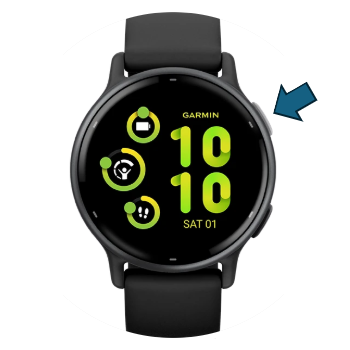
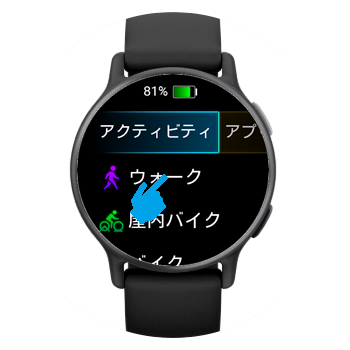
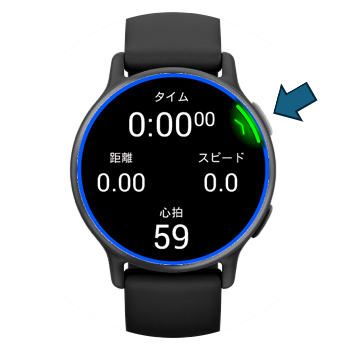
トレーニングページを編集するには、上ボタンを押してアクティビティ画面を表示させ、「ウォーク」をタップします。
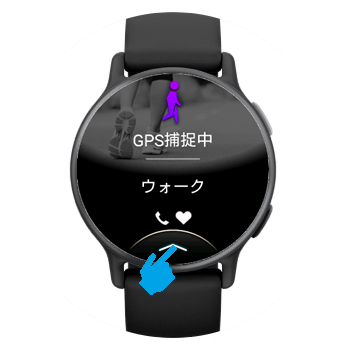
画面下の「^」をタップするか、上にスワイプします。
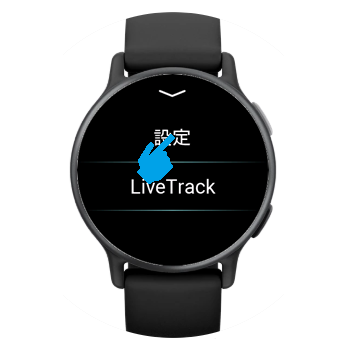
「設定」をタップします。
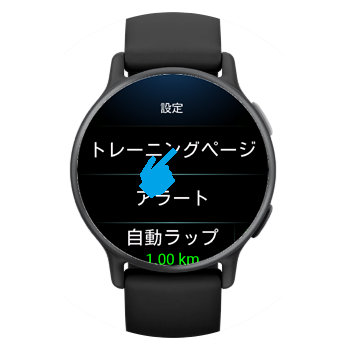
「トレーニングページ」をタップすると、トレーニングページの編集画面に入ることができます。

トレーニングページの表示/非表示
各アクティビティで複数のトレーニングページを表示することができます(1~4枚)。
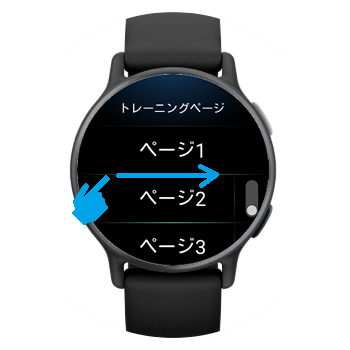
各トレーニングページを表示させるか非表示にするかを設定するには、「ページ2」、「ページ3」、「心拍ゾーンゲージ」の右にあるスライドボタンをタップすることで設定できます。
なお、少なくとも1ページは必要なので、「ページ1」を非表示にすることはできません。

画面を右にスワイプすると、変更内容が保存されます。
トレーニングページのレイアウト変更
トレーニングページの「ページ1」~「ページ3」には、それぞれ1~4つの項目を表示することができます。
項目数(レイアウト)を変更するには、変更したいページをタップします。
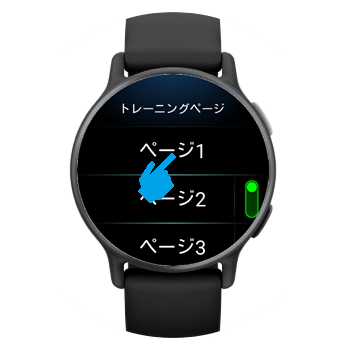
「レイアウト」をタップします。
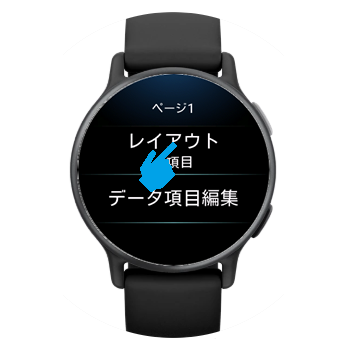
画面を上下にスワイプすると、項目数(レイアウト)を変更することができます。
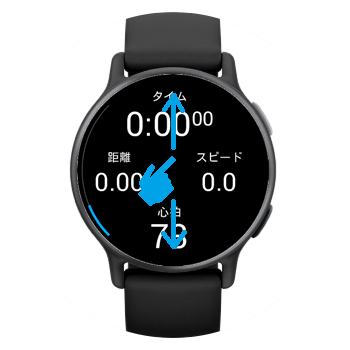
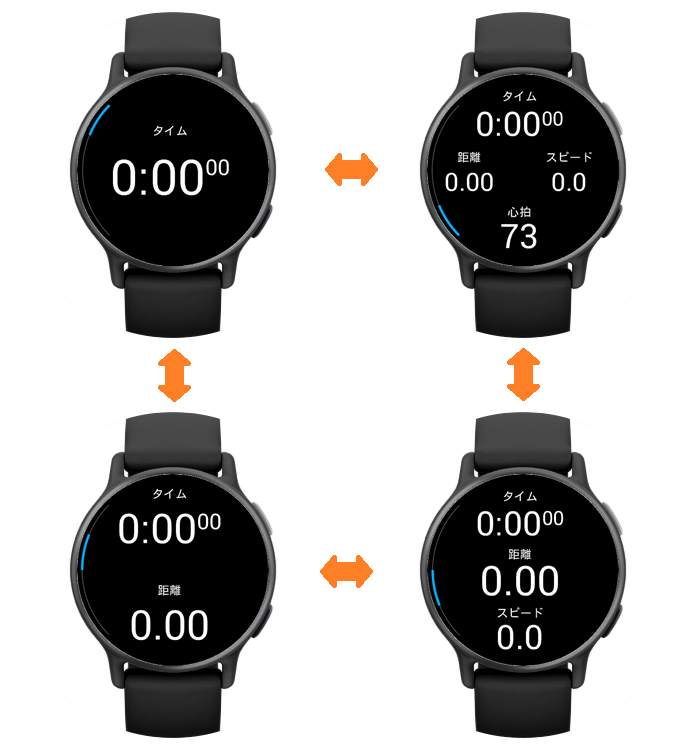
画面をタップすると、設定が保存されます。
トレーニングページのデータ項目編集
各トレーニングページに表示されるデータ項目を変更することができます。
以下では、「ペース」を「スピード」に変更してみたいと思います。
データ項目を変更したいページをタップします。

「データ項目編集」をタップします。
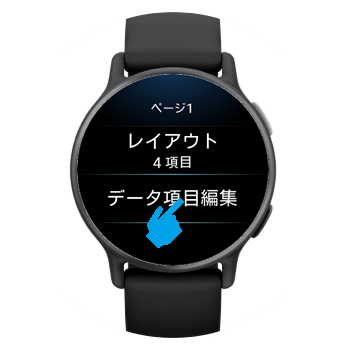
変更したいデータ項目をタップします。
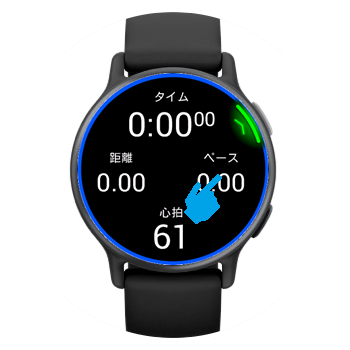
変更後のデータ項目のジャンルを選択します。
「スピード」はジャンル「スピード」の中にあるので、画面をスワイプして「スピード」を探し、タップします。
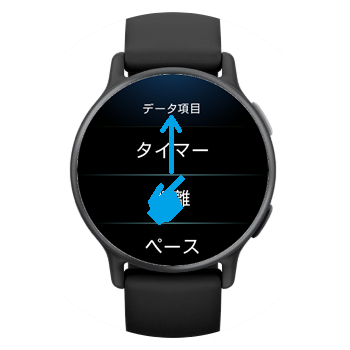
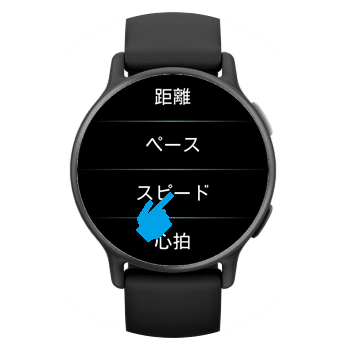
表示させたいデータ項目をタップします。
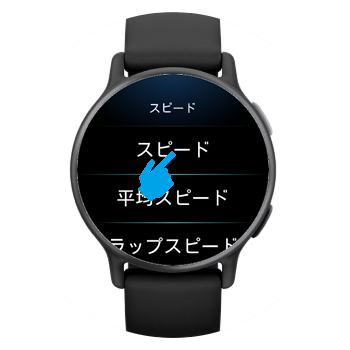
データ項目の編集が終わったら、上ボタンを押して設定を保存します。


コメント