

国内No.1シェアを誇るエックスサーバーをレンタルし、WordPressをインストールするまでの流れを紹介します。
エックスサーバーでは、10日間のお試し期間が設定されていますので、まずはその無料お試し期間を利用してみます。
エックスサーバーをレンタルする
まず、エックスサーバーのサイトにアクセスします。
エックスサーバーのサイトには、以下のバナーからもアクセスできます。

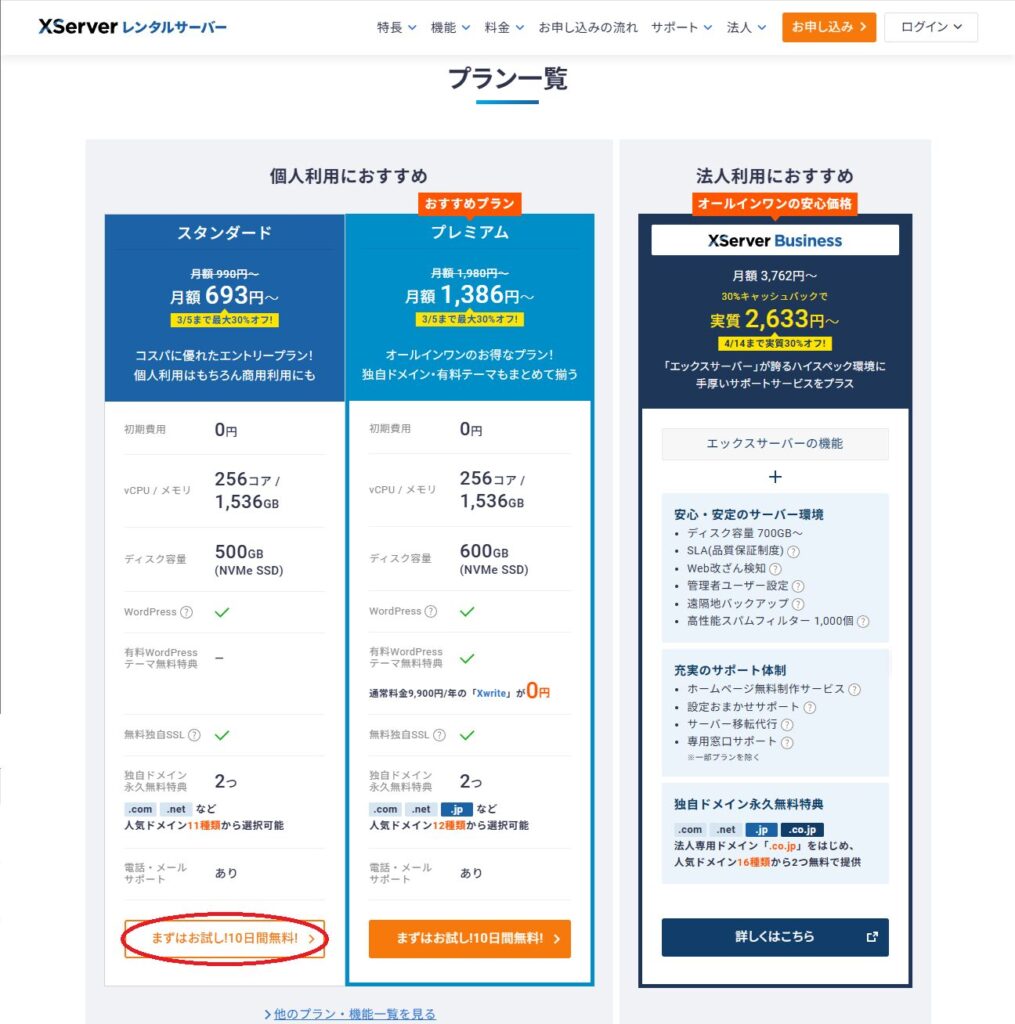
ブログを作成するのであれば、スタンダードプランかプレミアムプランを選ぶと良いかと思います。
テーマとしてXWRITEを使用するのであれば、プレミアムプランを、それ以外のテーマを使用するのであれば、スタンダードプランで良いかな?と思います。
「まずはその無料お試し(10日間無料)」をクリックします。
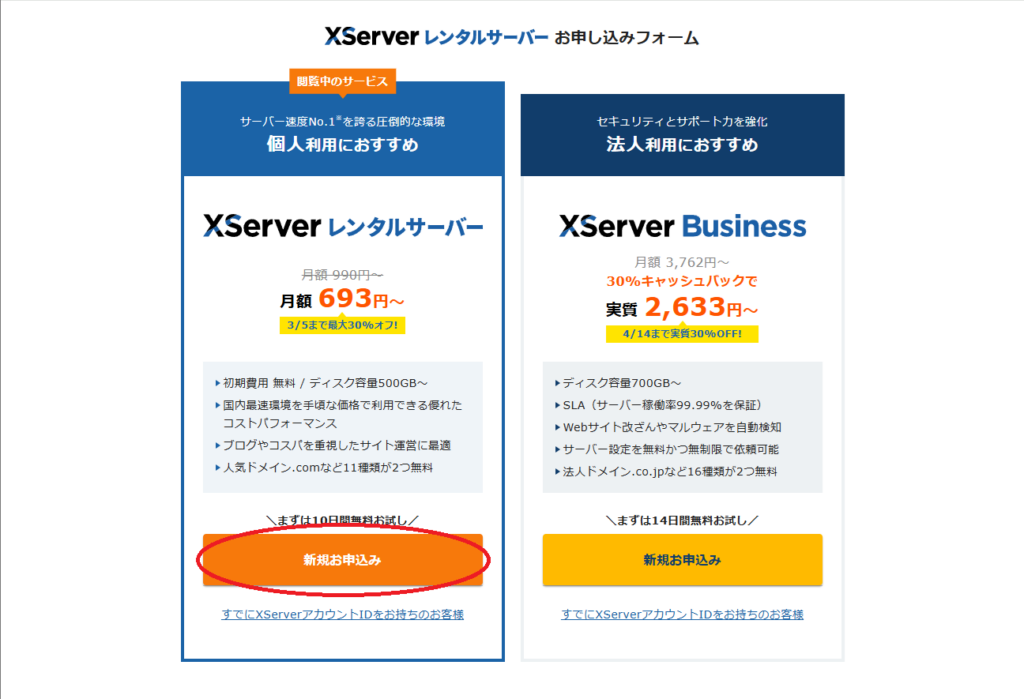
プランを確認し、「新規お申込み」をクリックします。
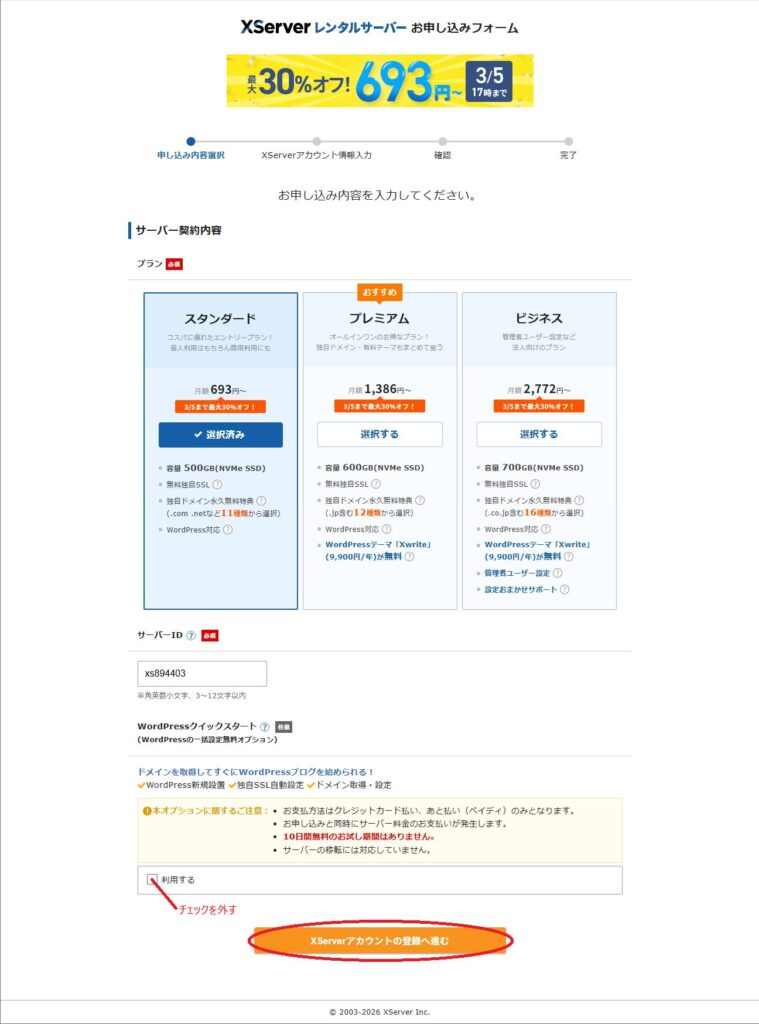
「WordPressクイックスタート」オプションを使用すると、無料お試し期間を利用することができないので、オプションを「利用する」のチェックを外して、「Xserverアカウントの登録へ進む」をクリックします。
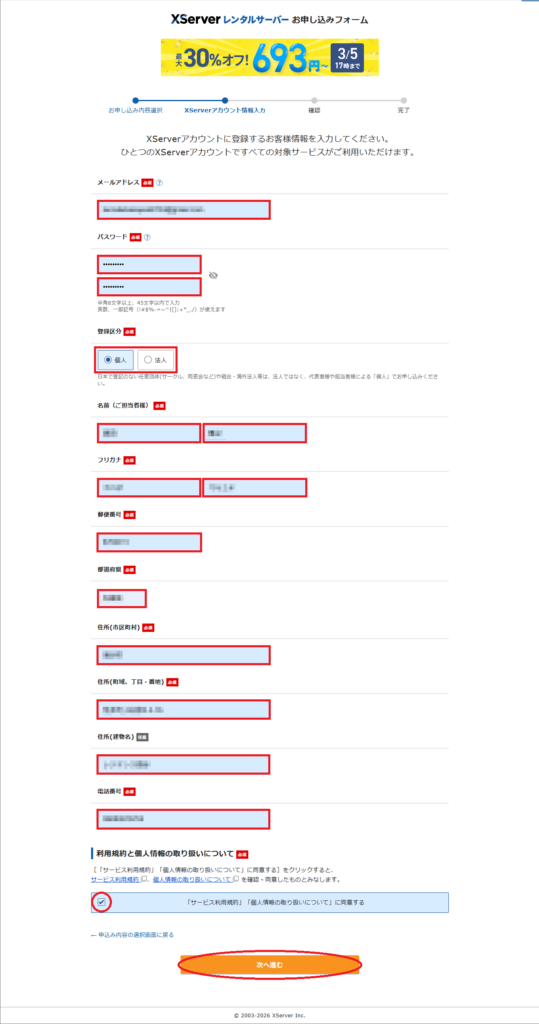
必要事項を記入し、「次へ進む」をクリックします。
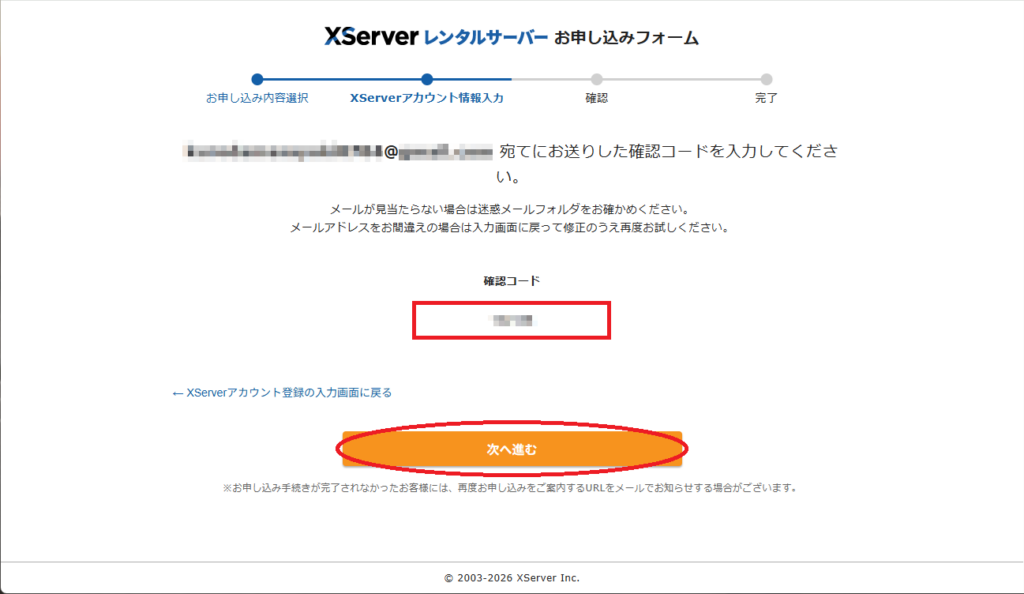
上で記入したメールアドレスに確認コードが届くので、そのコードを記入し、「次へ進む」をクリックします。
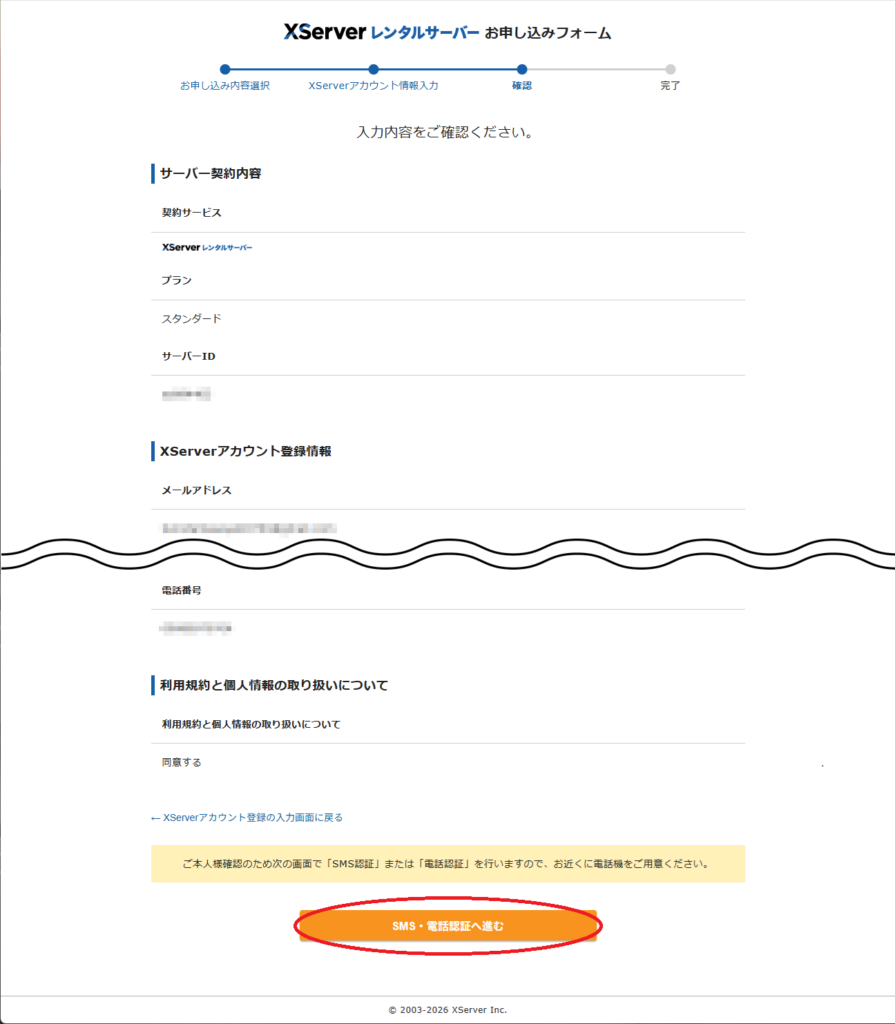
内容を確認し、「SMS・電話認証へ進む」をクリックします。
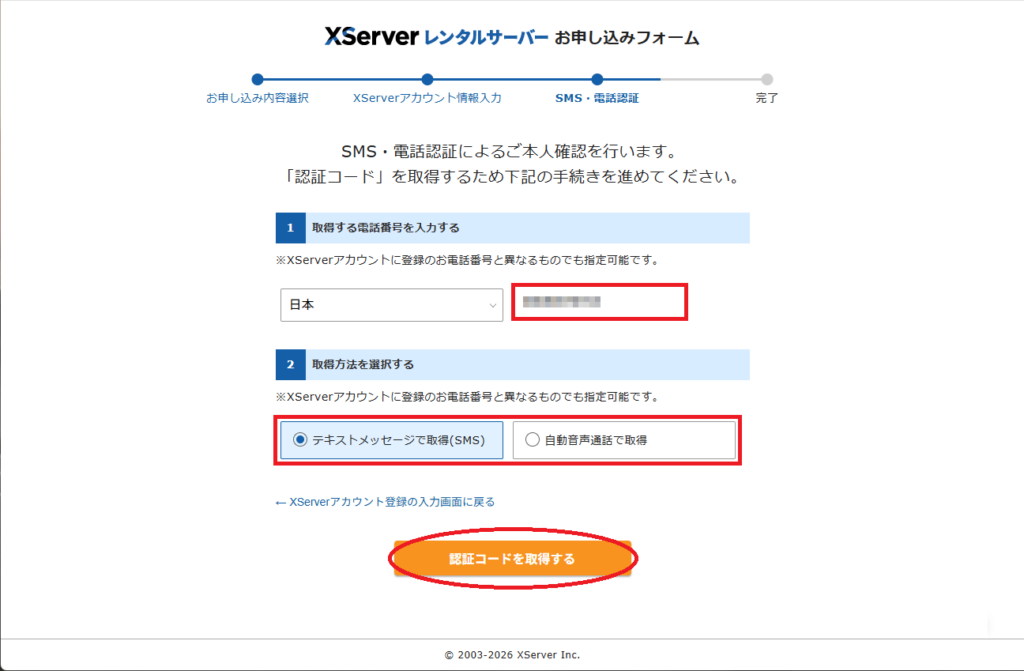
認証に使用する電話番号を記入し、テキストメッセージ(SMS)で取得するか、自動音声通話で取得するかを選択したのち、「確認コードを取得する」をクリックします。
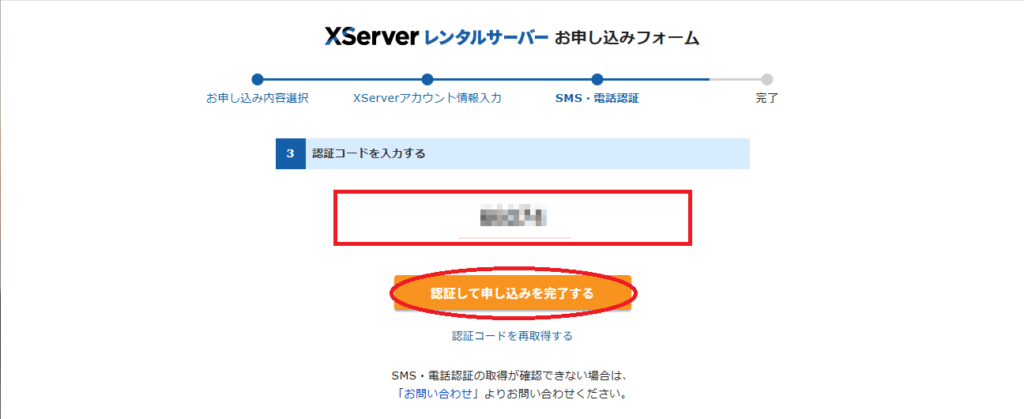
取得した確認コードを入力し、「認証して申込みを完了する」をクリックします。
WordPressをインストールする
続いて、WordPressをインストールします。
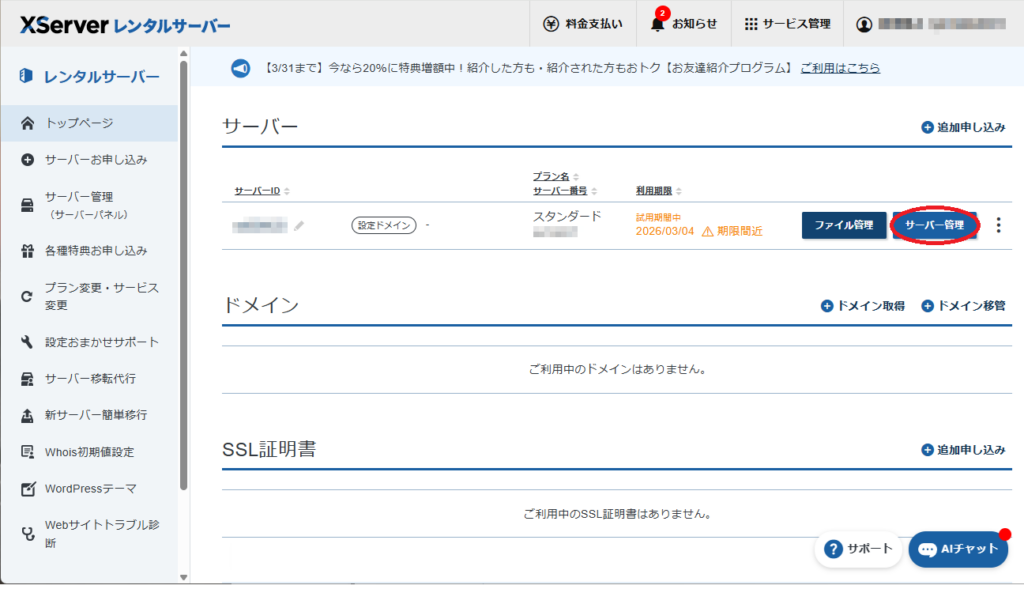
エックスサーバーのサイトの右上にある「ログイン」から、レンタルサーバーの管理画面にログインします。
「サーバー」の「サーバー管理」をクリックします。
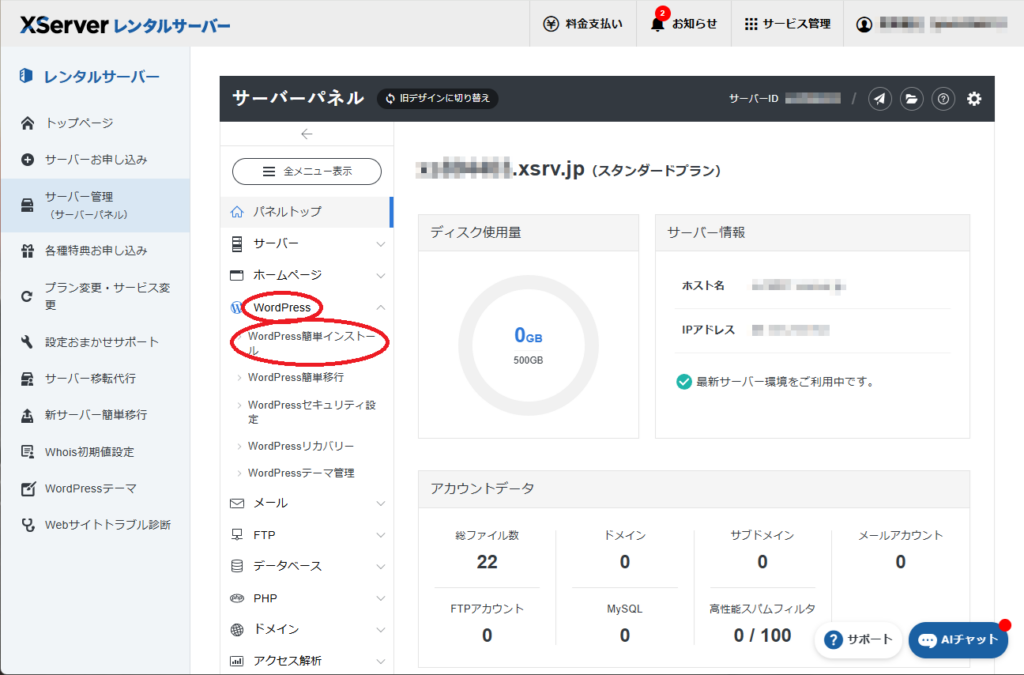
「WordPress」→「WordPress簡単インストール」をクリックします。
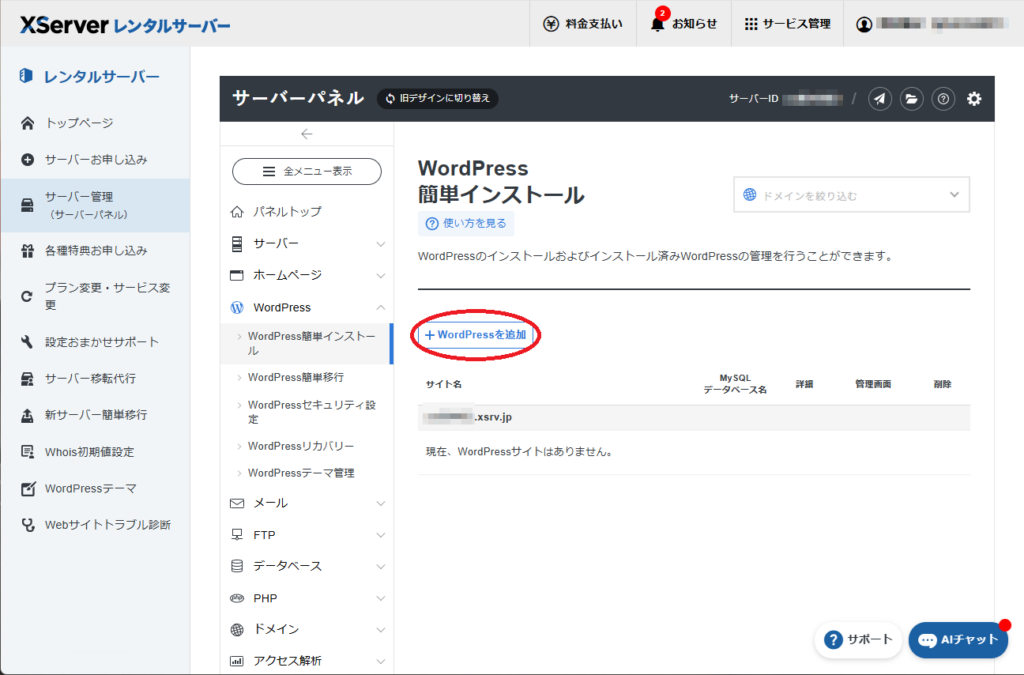
「+WordPressを追加」をクリックします。
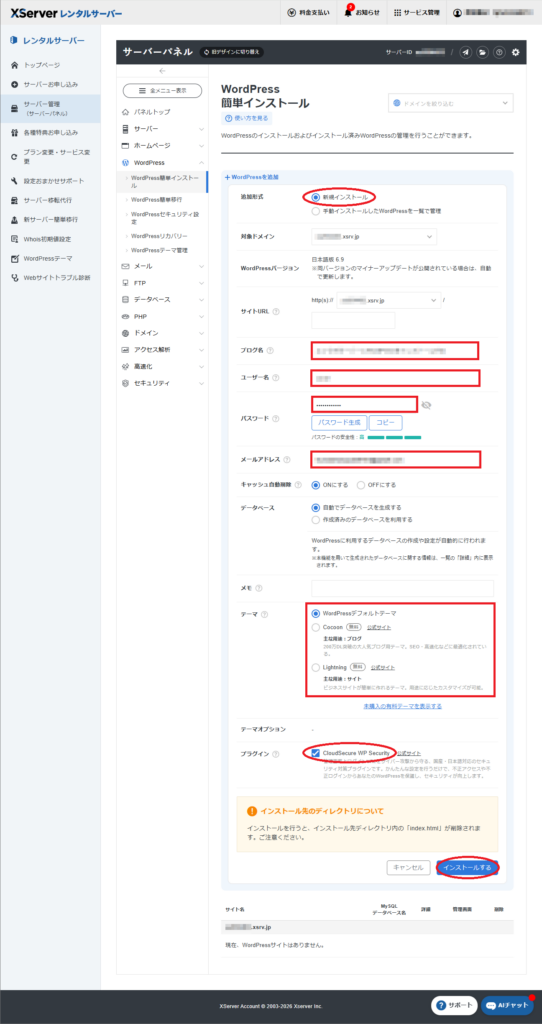
必要事項を入力します。
「追加形式」は、「新規インストール」を選択します。
「テーマ」は、CocoonやLightningを使用することが決まっている場合はそれを選択します。
今回は、「WordPressデフォルトテーマ」を選択しました。
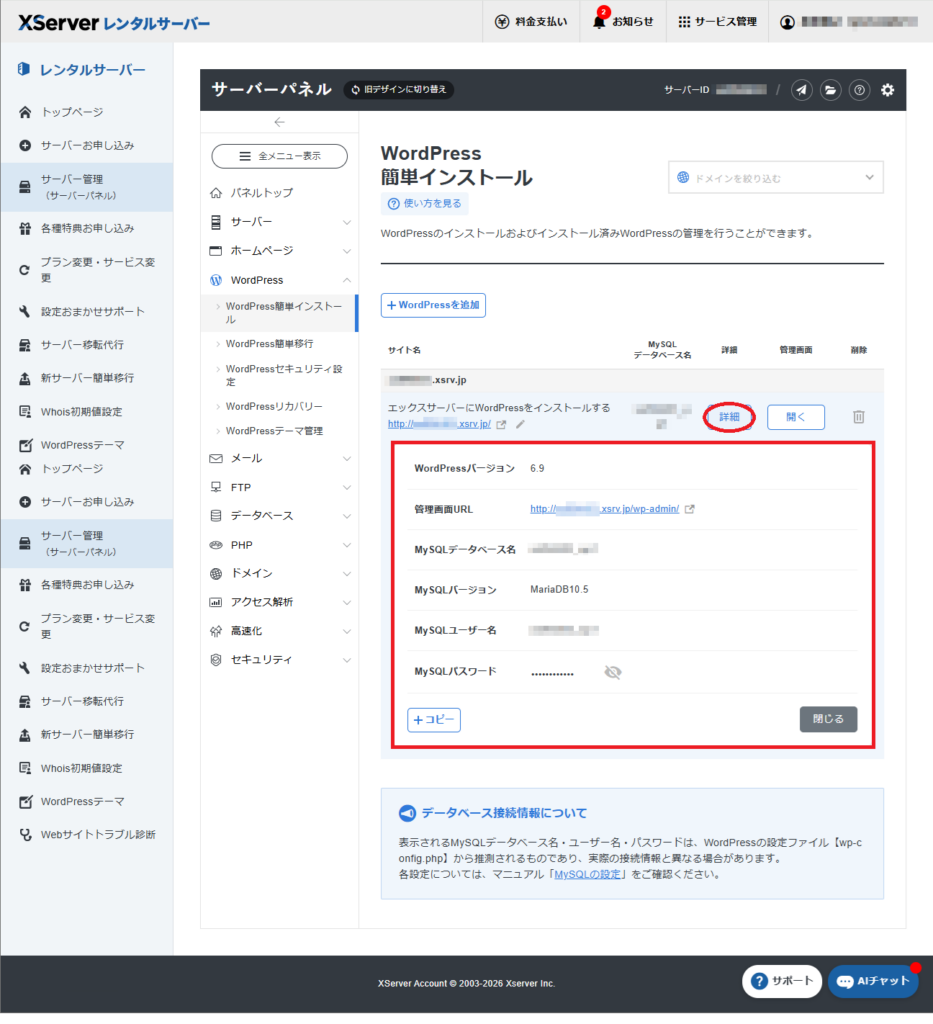
WordPressのインストールが終わったあと、サーバーパネルで「詳細」をクリックすると、インストールしたWordPressの情報が表示されます。
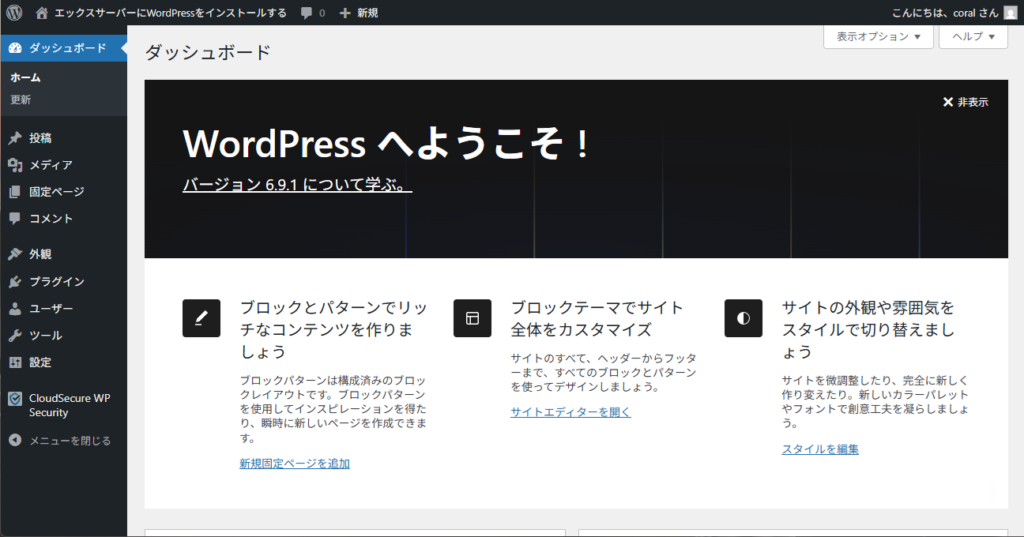
ここで、「管理画面URL」の欄にあるURLをクリックすると、WordPressの管理画面に入ることができます。
インストールしてすぐには管理画面に入れないことがあるので、その場合は時間をおいてアクセスしてみて下さい。



コメント