

ドメインとは、インターネット上における住所にあたるものです。
サーバをレンタルすると、『〈ID〉.〈サーバ名〉.ne.jp』のようなドメインが付与されますが、『corals56.blog』のように好きな文字列の独自ドメインを取得することができます。
以下では、エックスサーバーで独自ドメインを取得する方法を説明します。

エックスサーバーをレンタルする
以下では、エックスサーバーでサーバをレンタルしていることを前提に、独自ドメインの取得方法を説明しています。
エックスサーバーのレンタル方法については、以下の記事を参照して下さい。

独自ドメインを取得する
ドメインを選択する
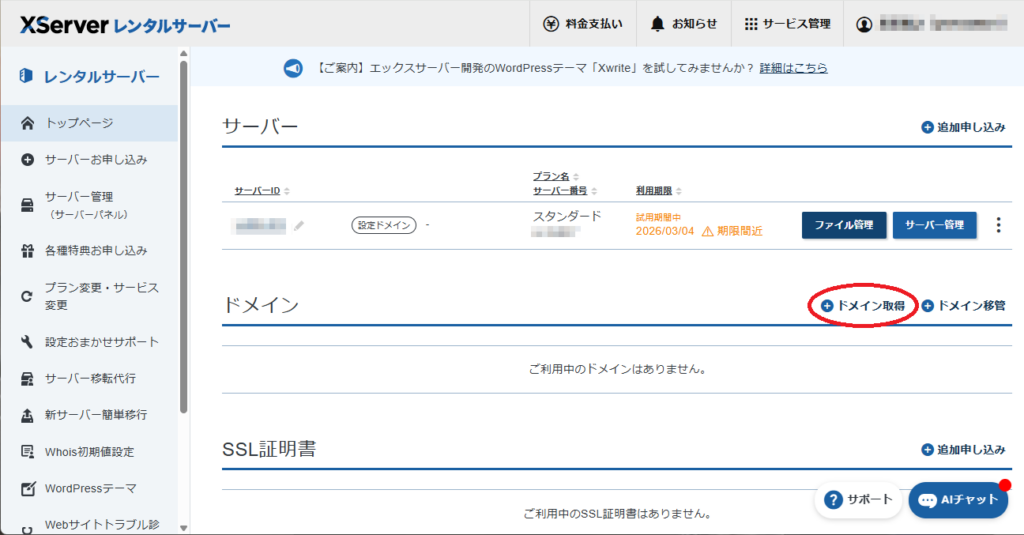
エックスサーバーの管理画面から、「ドメイン取得」をクリックします。
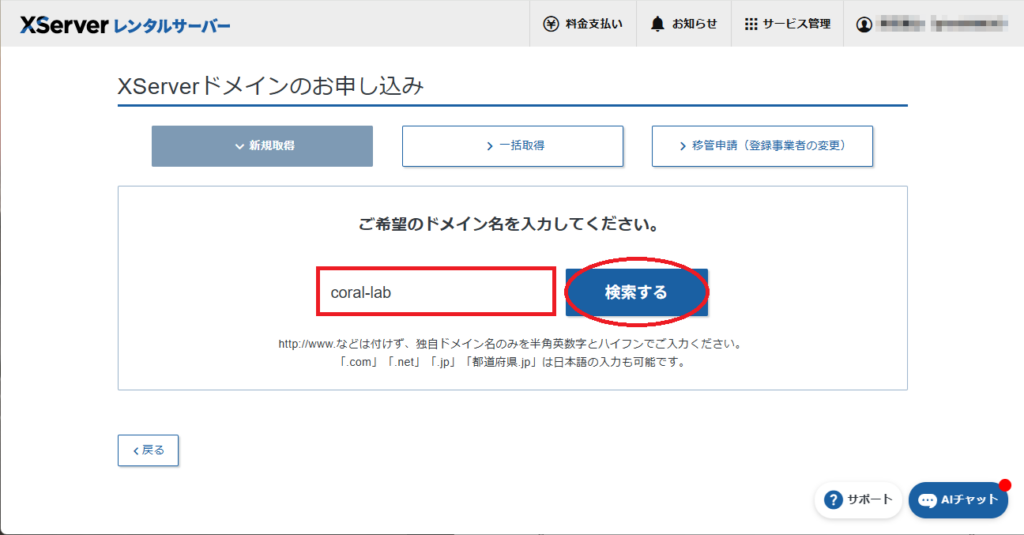
取得したいドメインを入力し、「検索する」をクリックします。
下の図では、『coral-lab』を検索してみました。
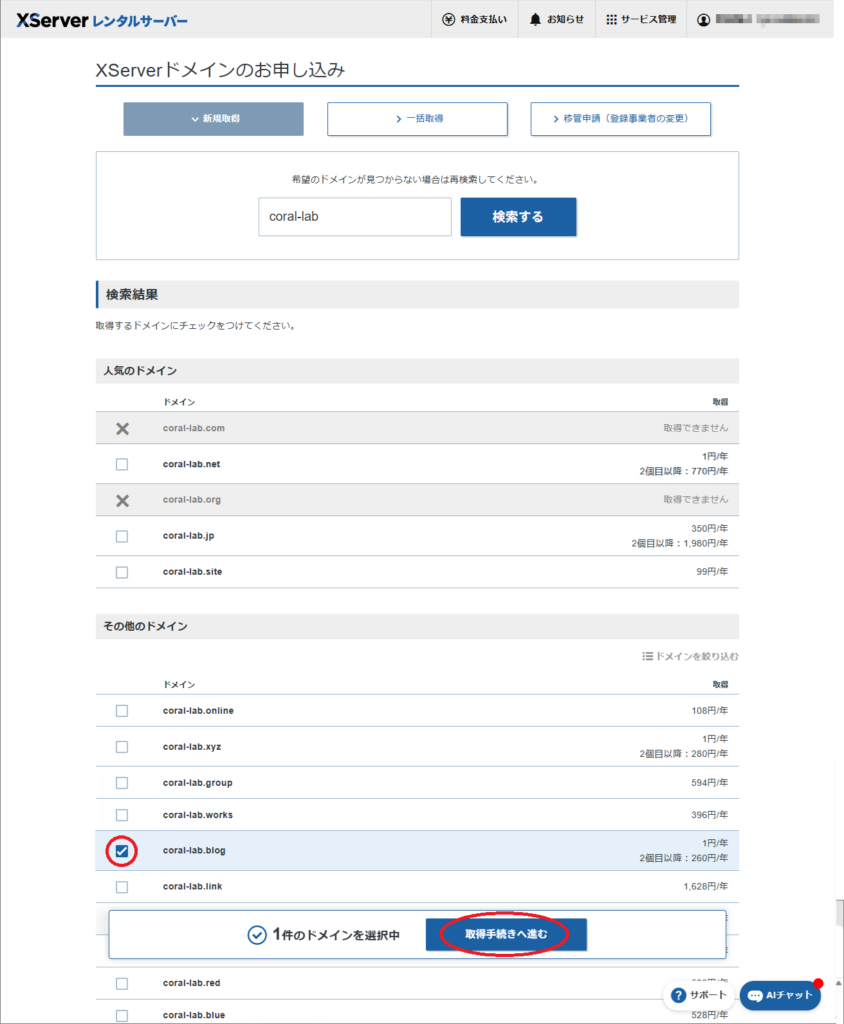
検索結果が表示されます。
「✕」がついているドメインは、すでに使用されているドメインです。
「✕」がついていないドメインの中から、取得したいドメインにチェックを入れ、「取得手続きに進む」をクリックします。
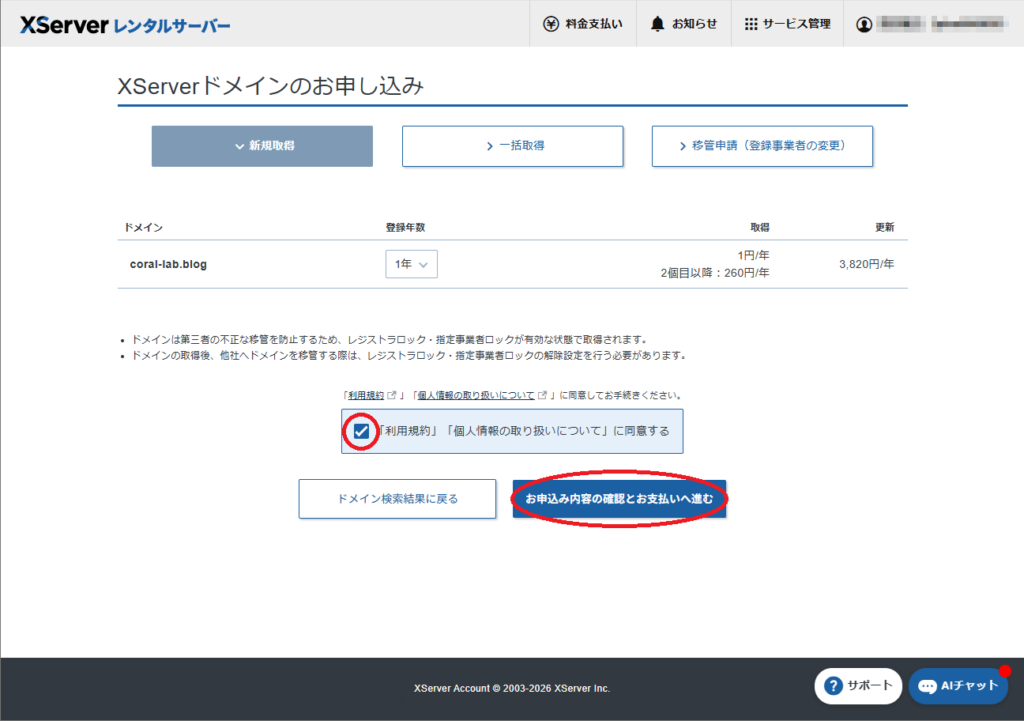
「利用規約」、「個人情報の取り扱いについて」を読み、「同意する」にチェックを入れ、「お申込み内容の確認とお支払いへ進む」をクリックします。
Whoisの初期値設定を行う
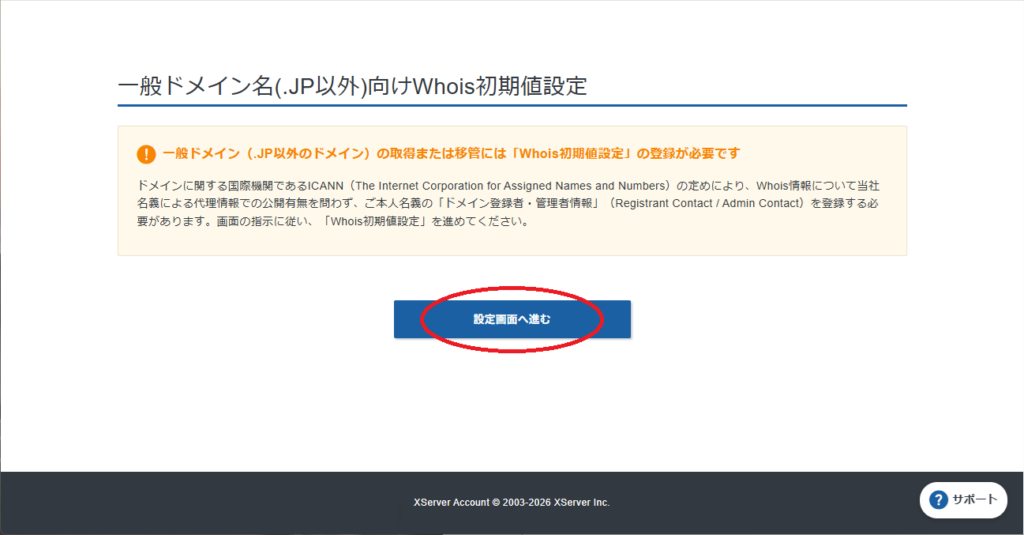
『.jp』以外のドメインを選択した場合、Whoisの初期値設定が必要になります。
「設定画面へ進む」をクリックします。
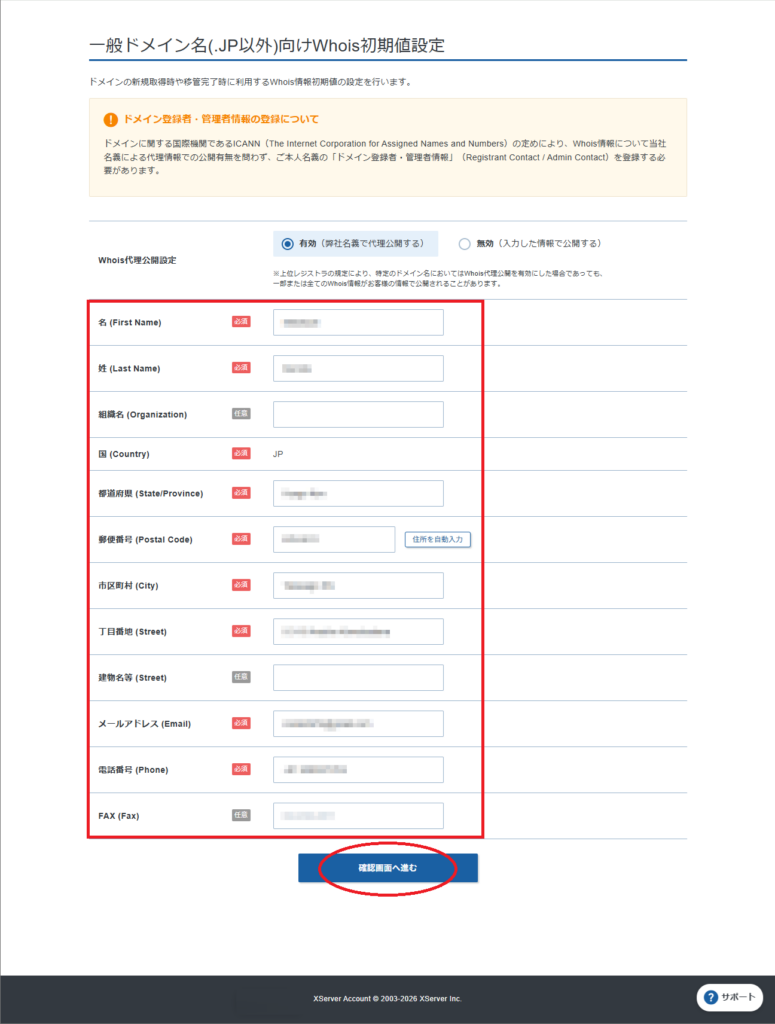
必要事項を入力し、「確認画面へ進む」をクリックします。
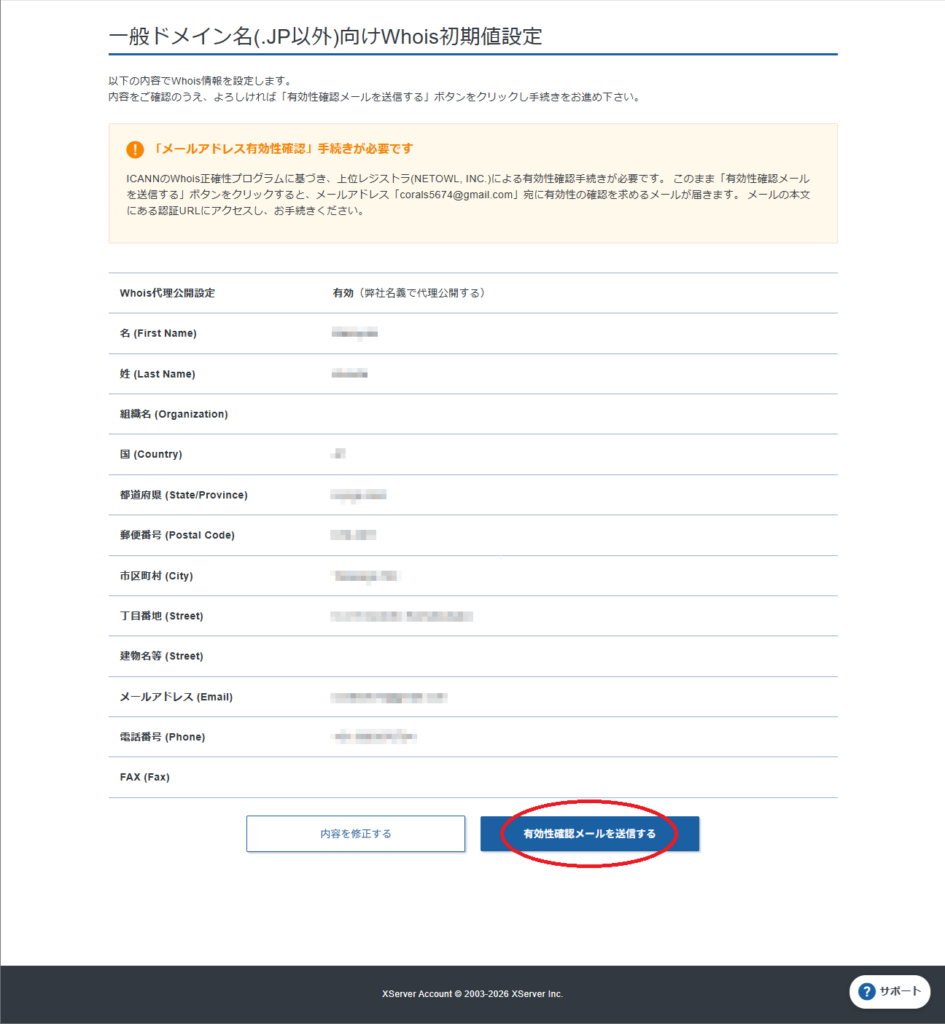
内容を確認し、「有効性確認メールを送信する」をクリックします。
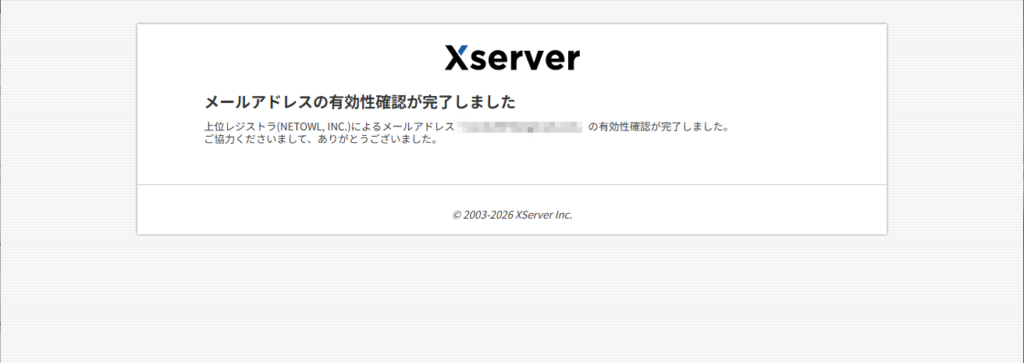
先程入力したメールアドレスにメールが届くので、その中にある確認用URLにアクセスします。
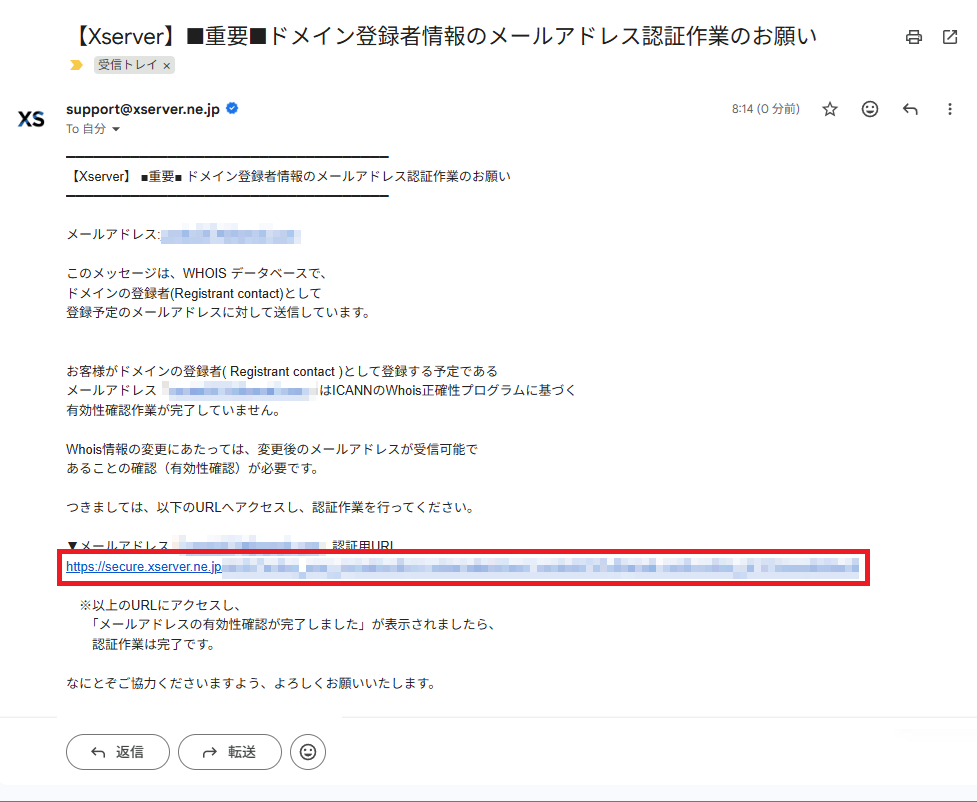
「メールアドレスの有効性確認が完了しました」と表示されれば、成功です。
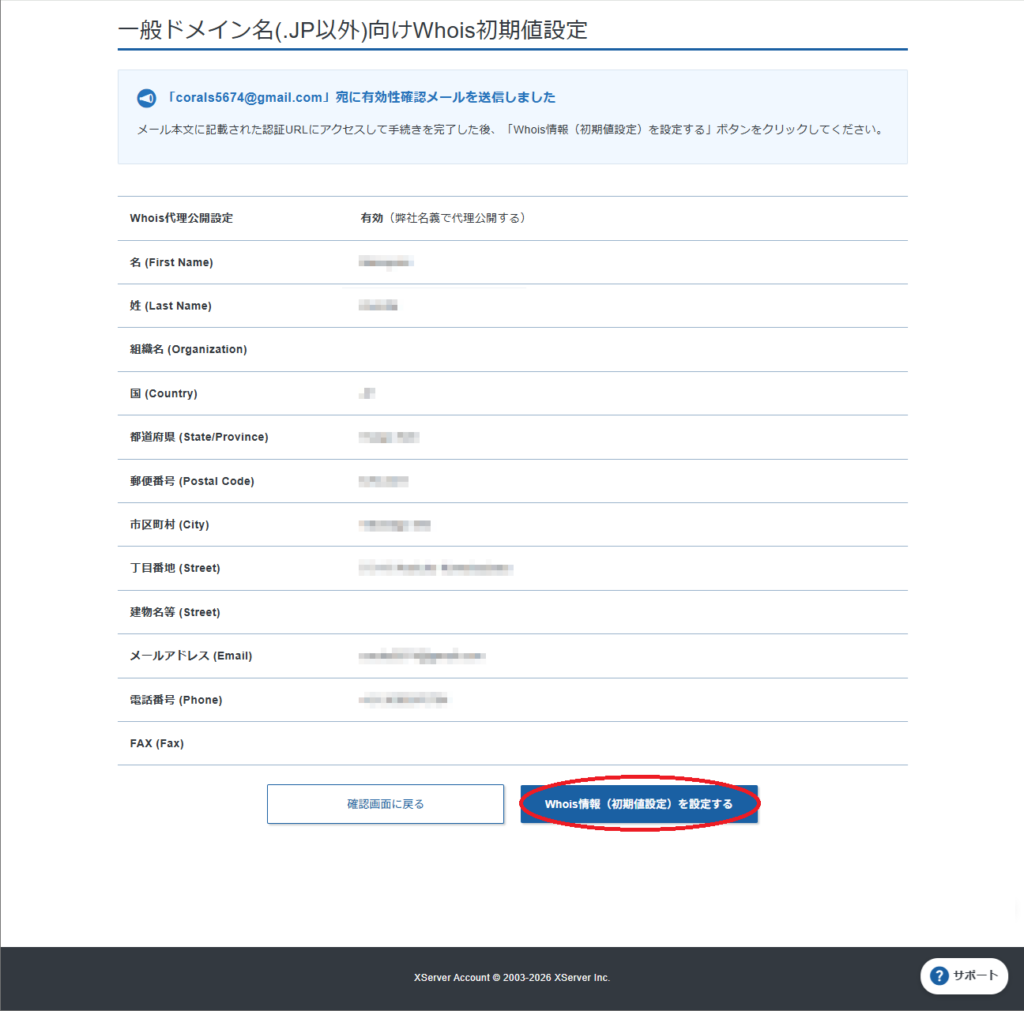
「Whois情報(初期値設定)を設定する」をクリックします。
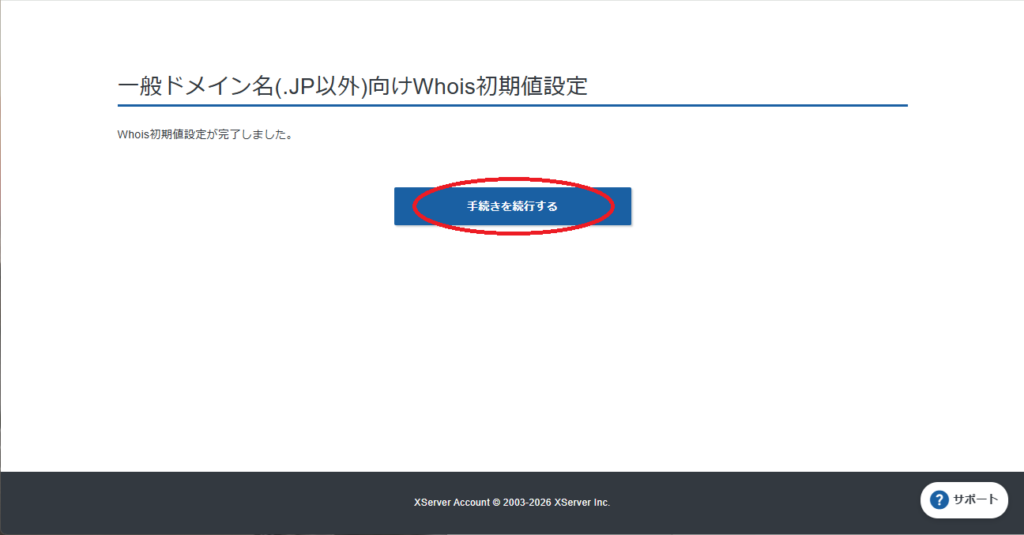
「手続きを続行する」をクリックします。
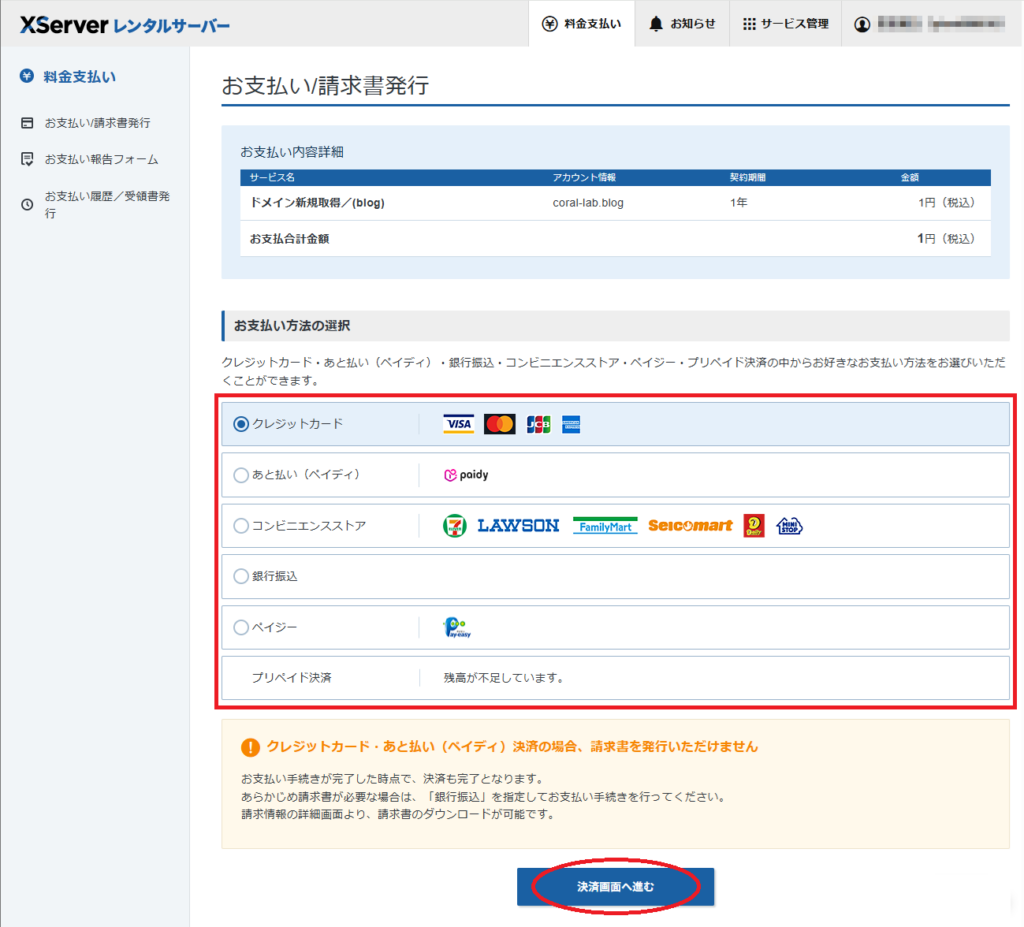
ドメイン使用料を支払う
支払い方法を選択し、「決済画面に進む」をクリックします。
以下では、クレジットカード決済の方法を示しています。
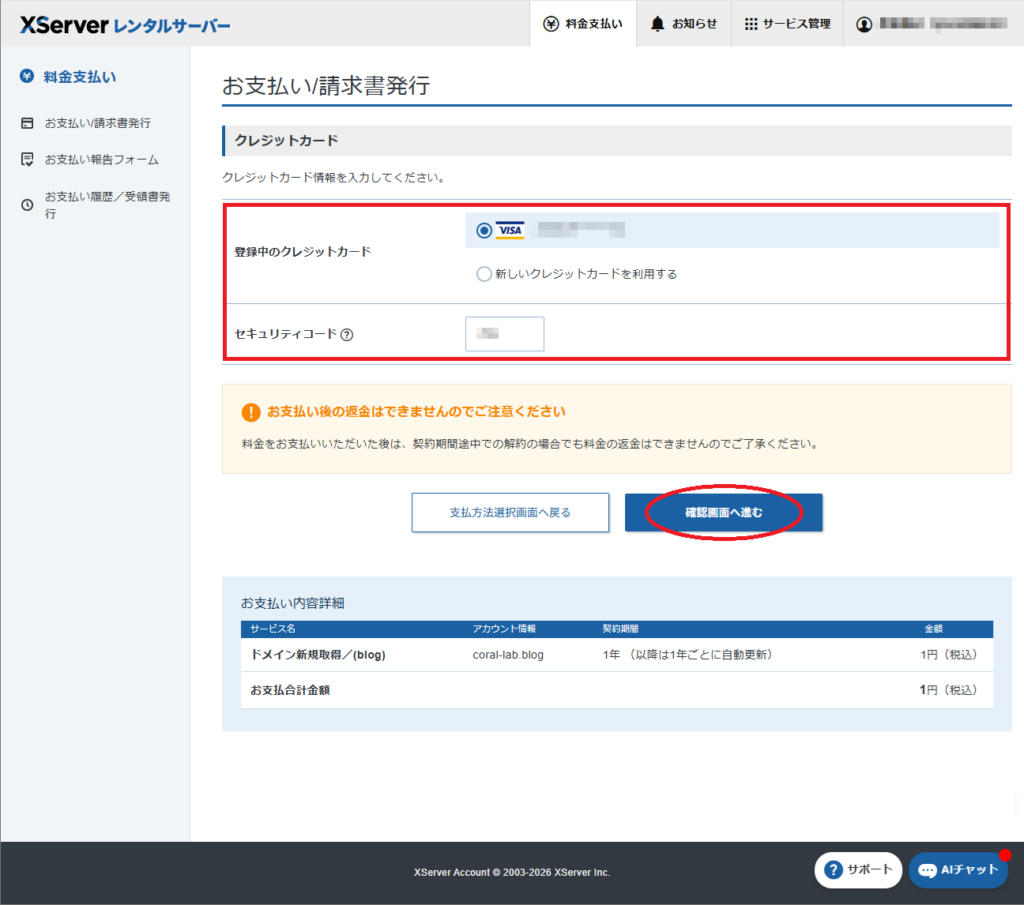
クレジットカードを登録し、セキュリティコードを入力し、「確認画面へ進む」をクリックします。
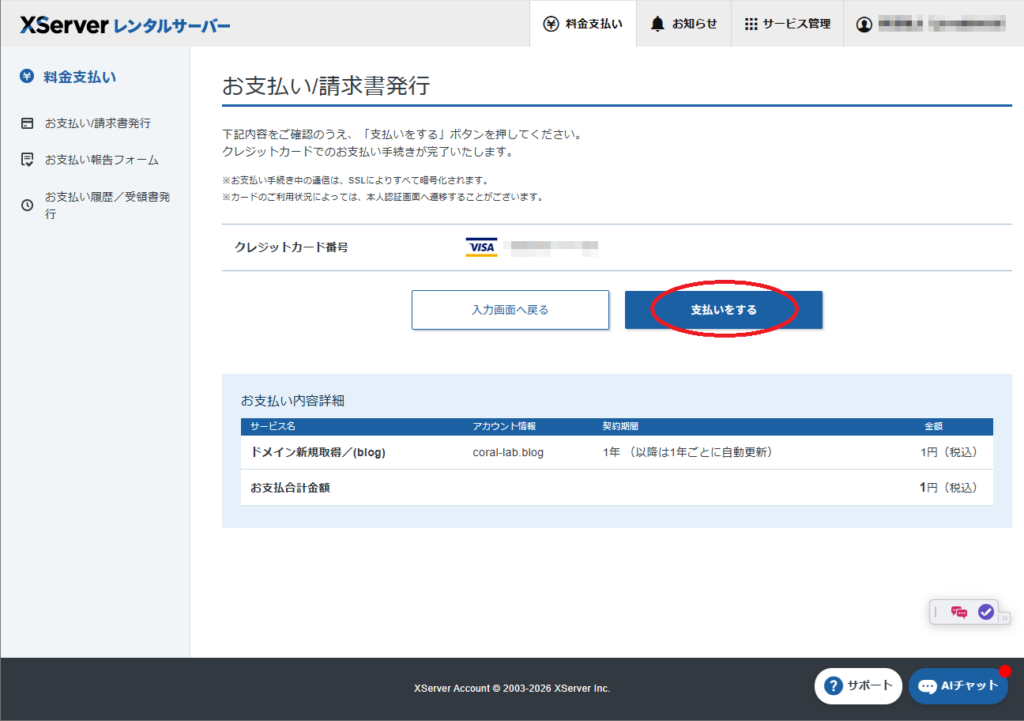
内容を確認し、「支払いをする」をクリックします。
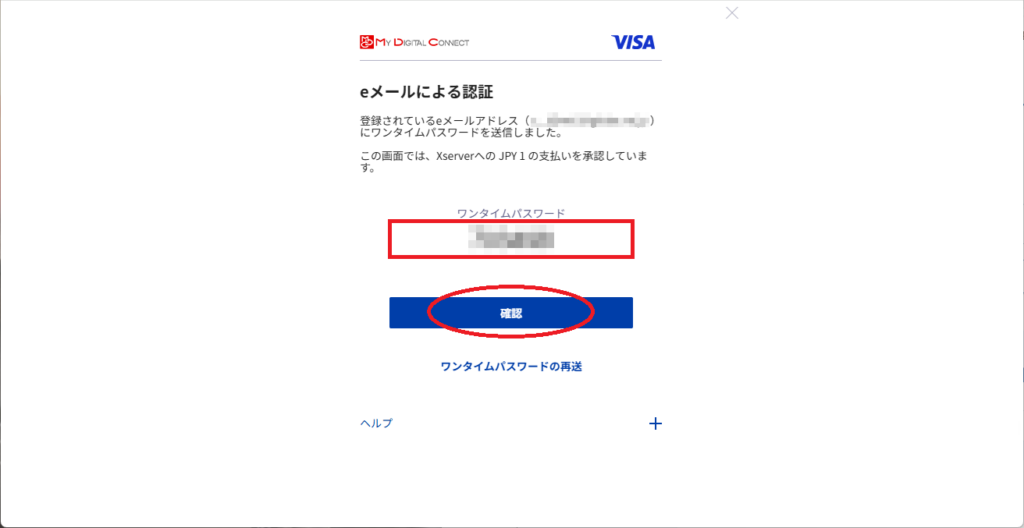
クレジットカード会社に登録しているEメールアドレスにワンタイムパスワードが届くので、その番号を入力し、「確認」をクリックします(クレジットカード会社等によって異なることがあります)。
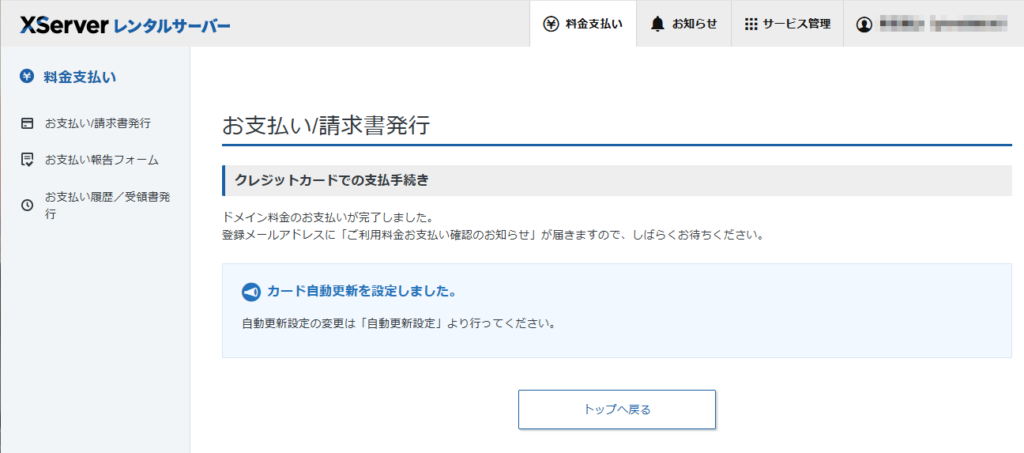
「ドメン料金のお支払いが完了しました」と表示されれば、終了です。
SSLの設定を行う
SSL(Secure Sockets Layer)とは、インターネット上のブラウザとサーバ間の通信を暗号化し、個人情報や決済情報を秘匿する技術です。
独自ドメインを取得したら、SSLの設定も行っておきましょう。
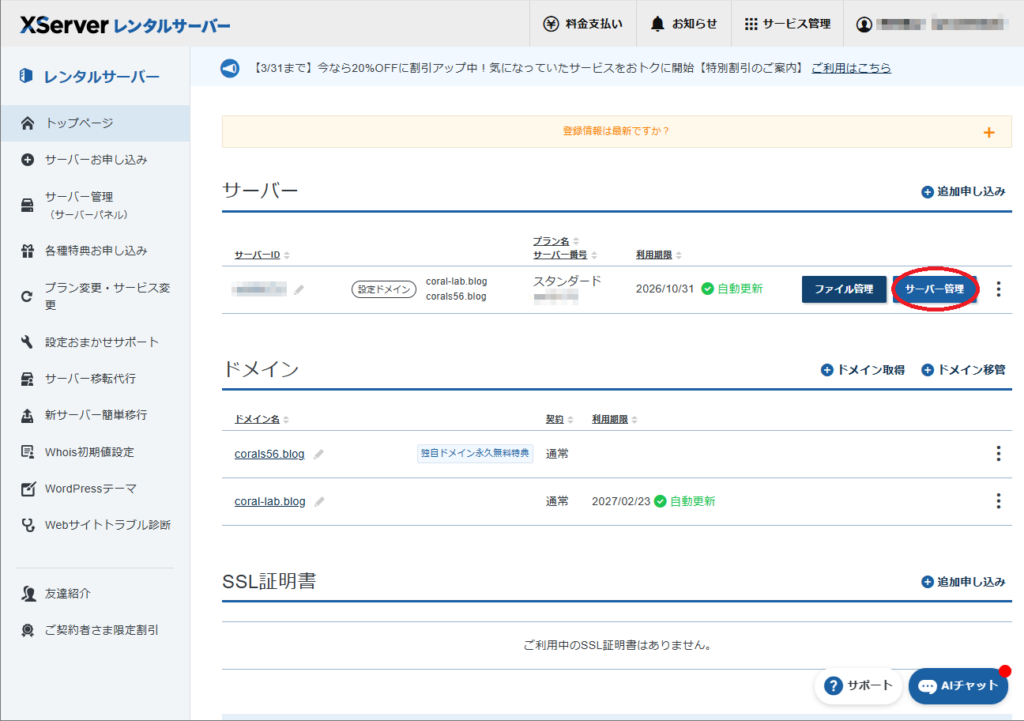
エックスサーバーの管理画面から、「サーバー管理」をクリックします。
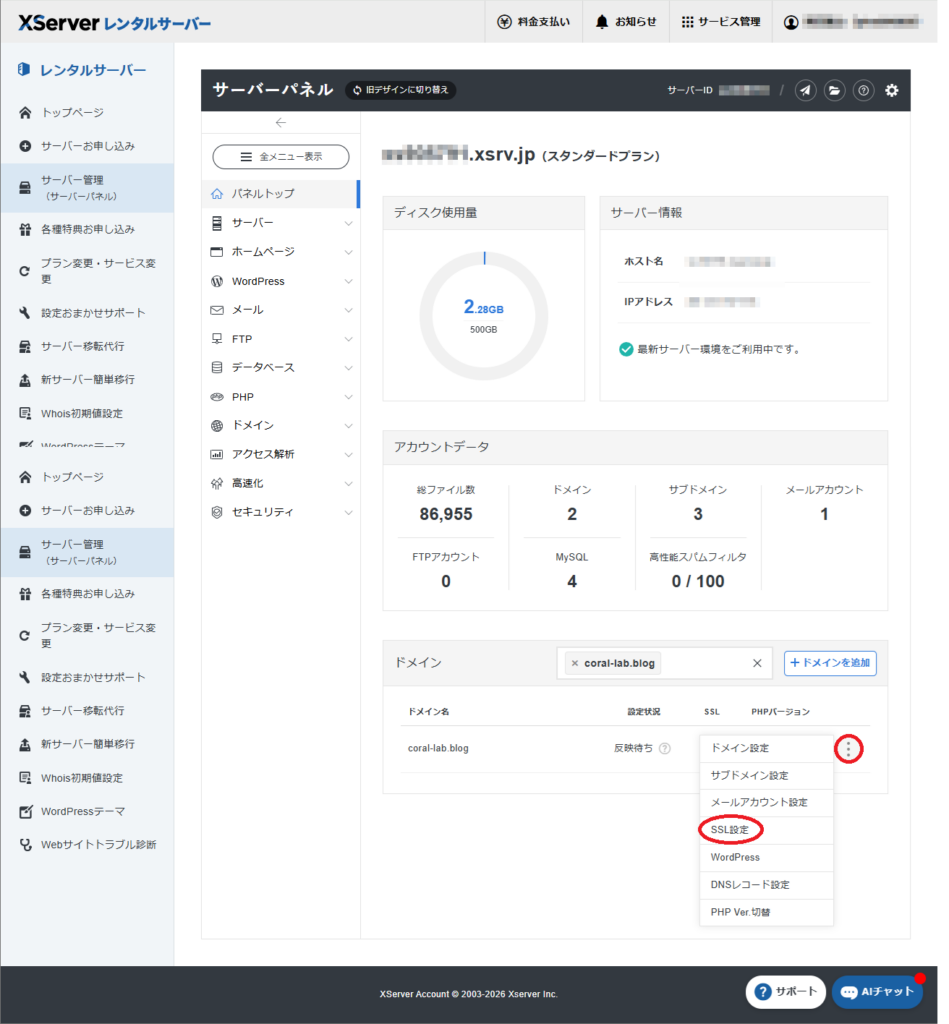
SSLの設定を行うドメインを選択し、ドロップメニューから「SSL設定」をクリックします。
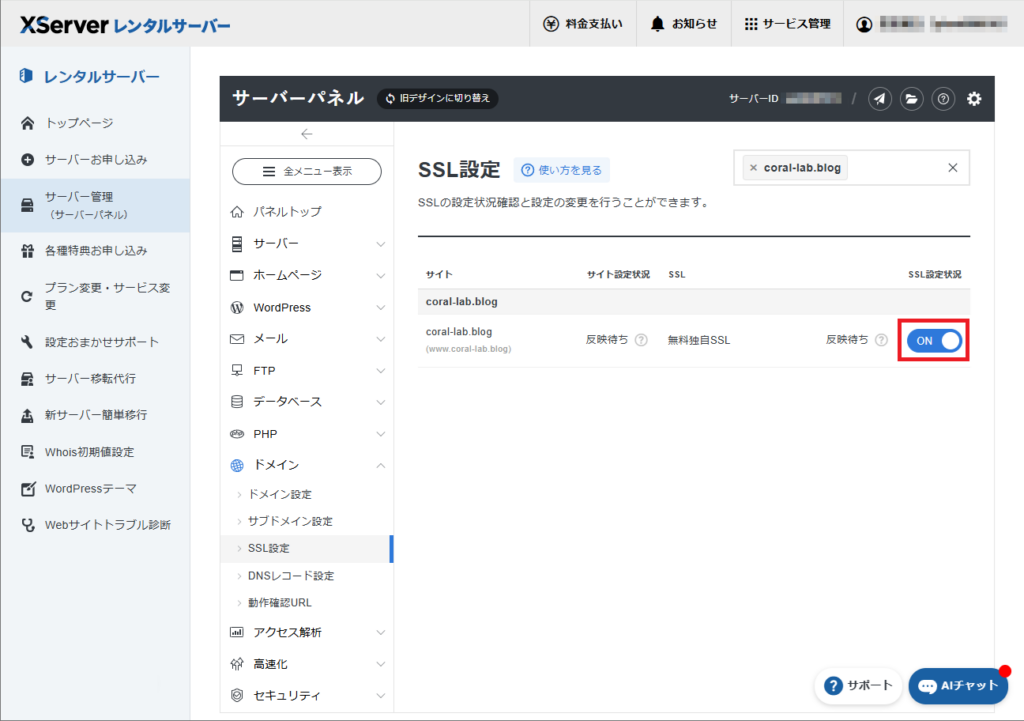
「SSL設定状況」が「ON」になっていれば、SSLの設定が完了しています。
「OFF」になっているようであれば、「OFF」をクリックして「ON」に変更します。



コメント