

WordPressをインストールした際に、テーマをインストールしなかった場合や、別のテーマを使用したいときは、テーマをインストールする必要があります。
例として、Xeory baseをインストールする方法を、以下に示します。
テーマ(Xeory base)のダウンロード
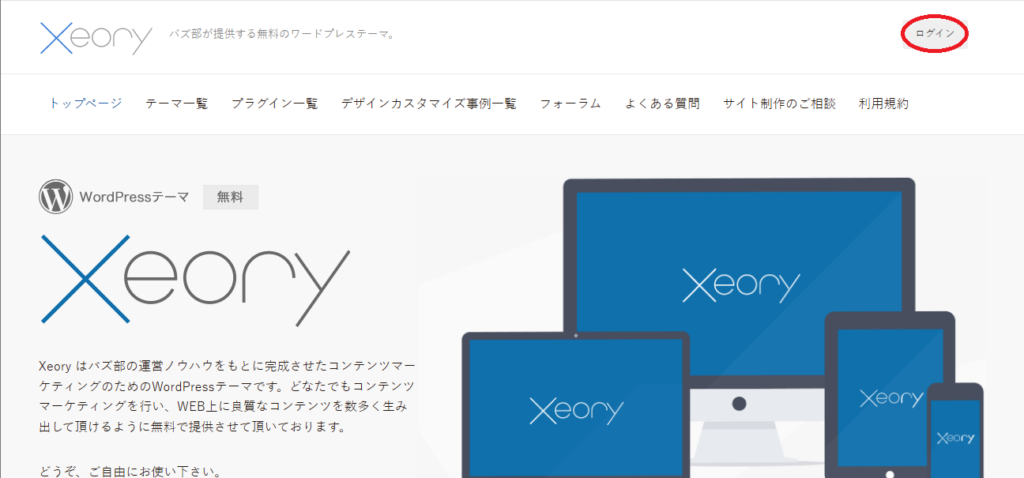
Xeory baseのサイトにアクセスし、「ログイン」をクリックします。

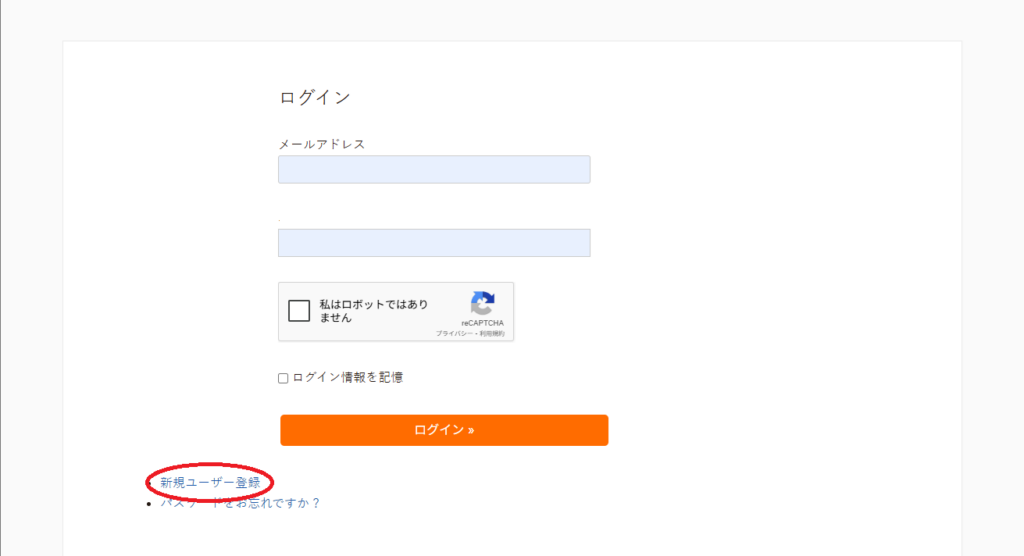
「新規ユーザー登録」をクリックします。
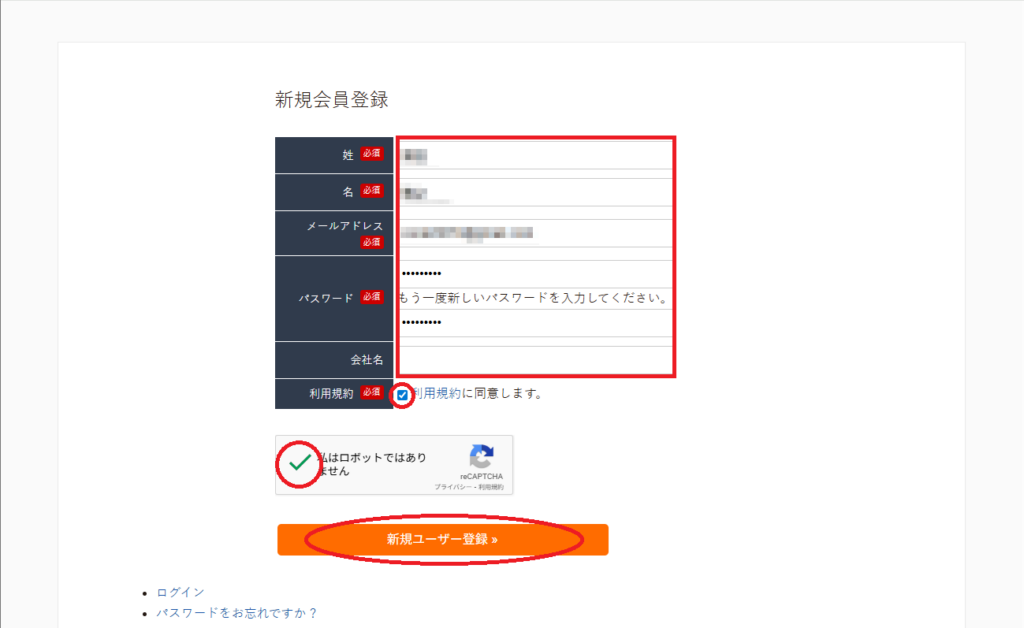
必要事項を入力し、「利用規約に同意します」と「私はロボットではありません」にチェックを入れてから、「新規ユーザー登録」をクリックします。
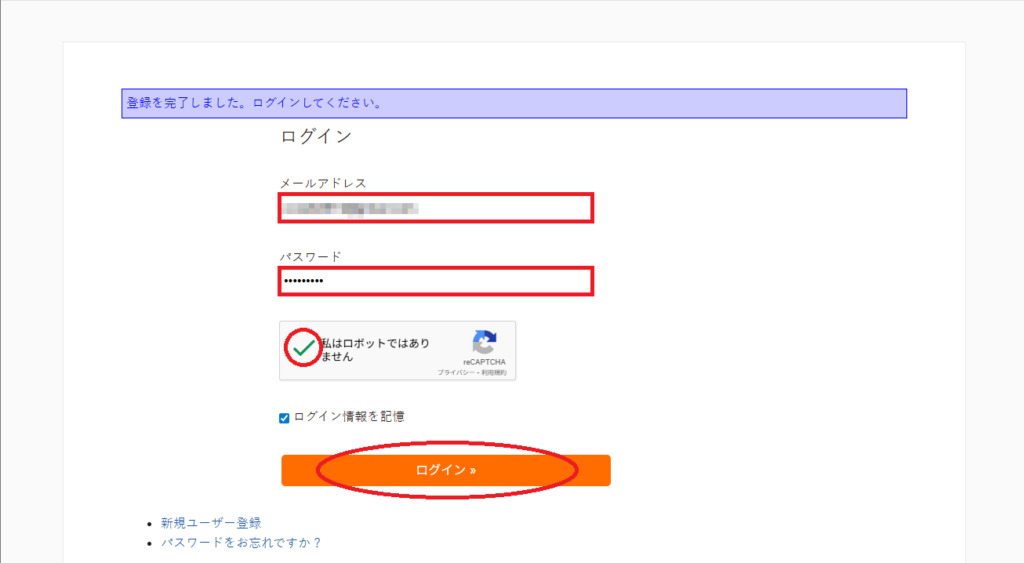
先程登録したメールアドレスとパスワードを入力し、「私はロボットではありません」にチェックを入れてから、「ログイン」をクリックします。
Xeory baseの欄にある「ダウンロード(無料)」をクリックします。

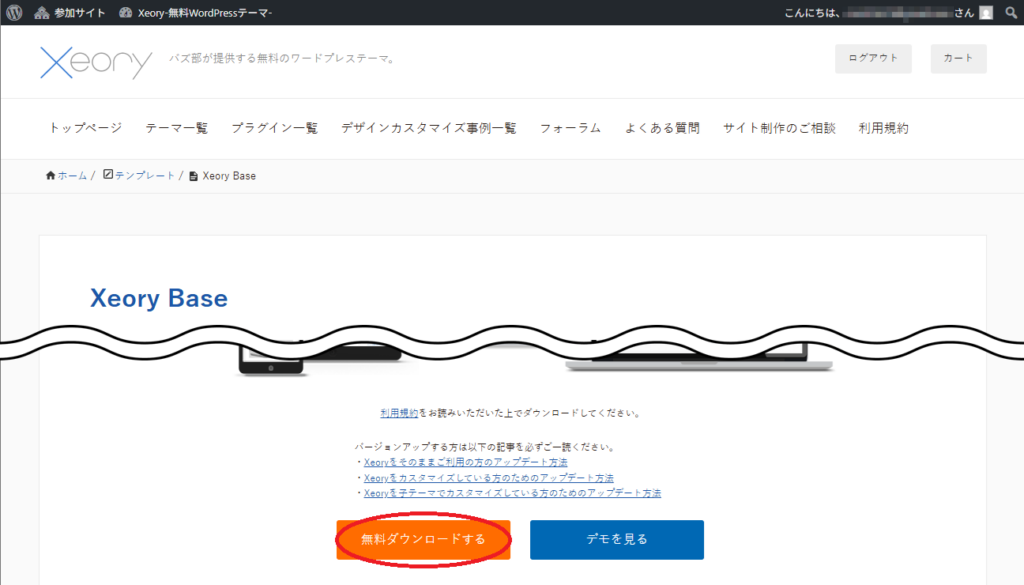
「無料ダウンロードする」から、『xeory_base.zip』ファイルをダウンロードします。
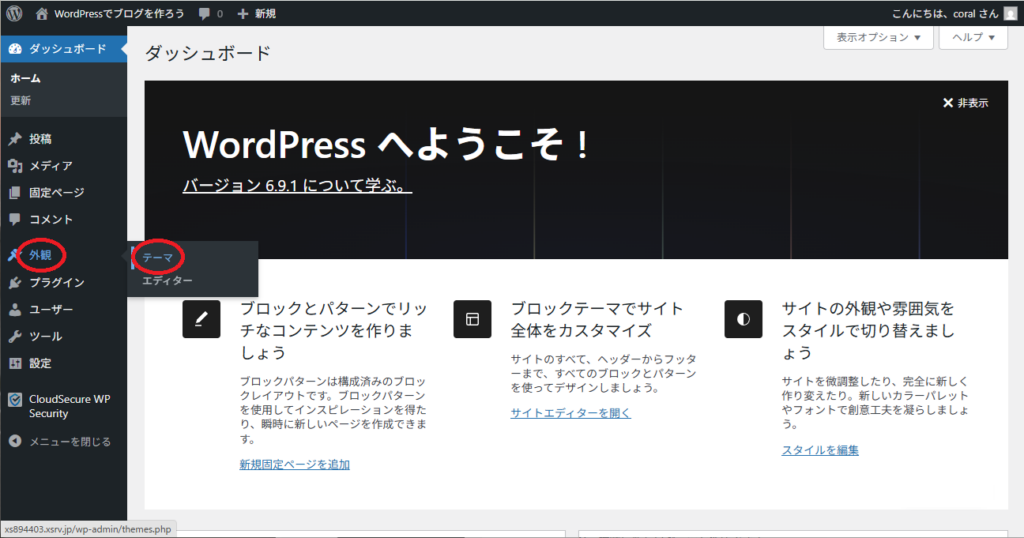
WordPressの管理画面の左サイドバーにある「外観」→「テーマ」をクリックします。
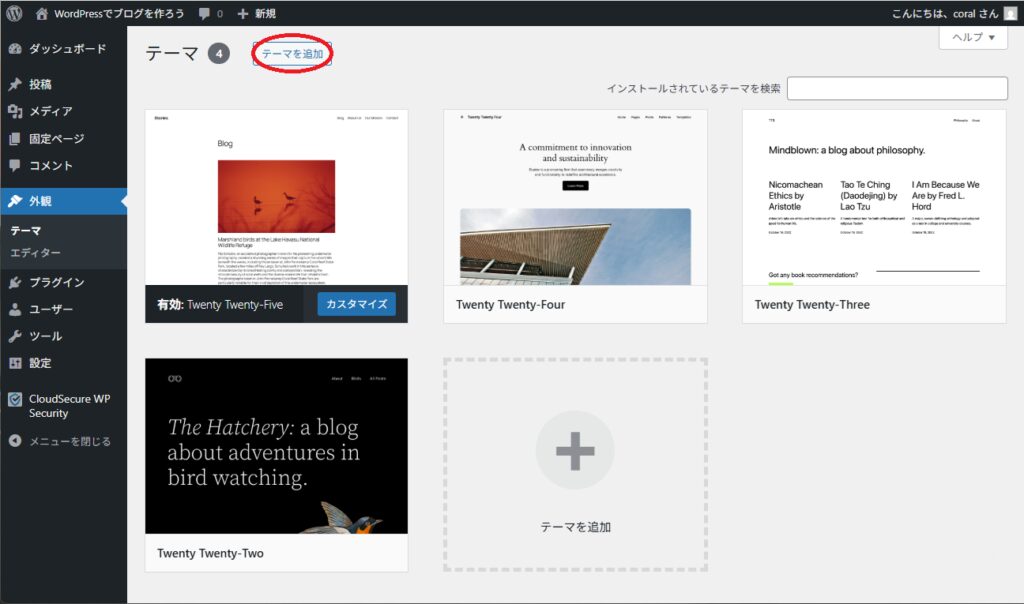
「テーマを追加」をクリックします。
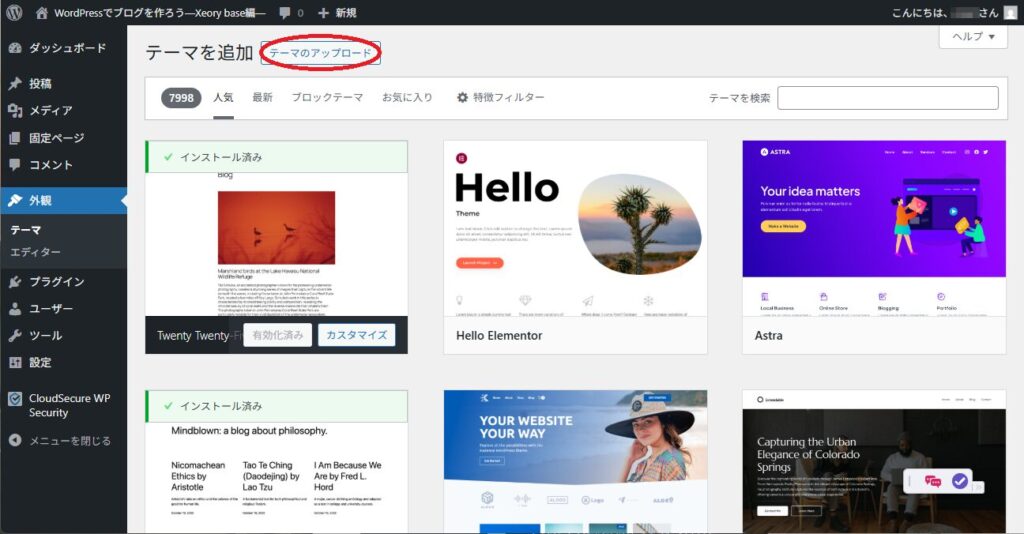
「テーマのアップロード」をクリックします。
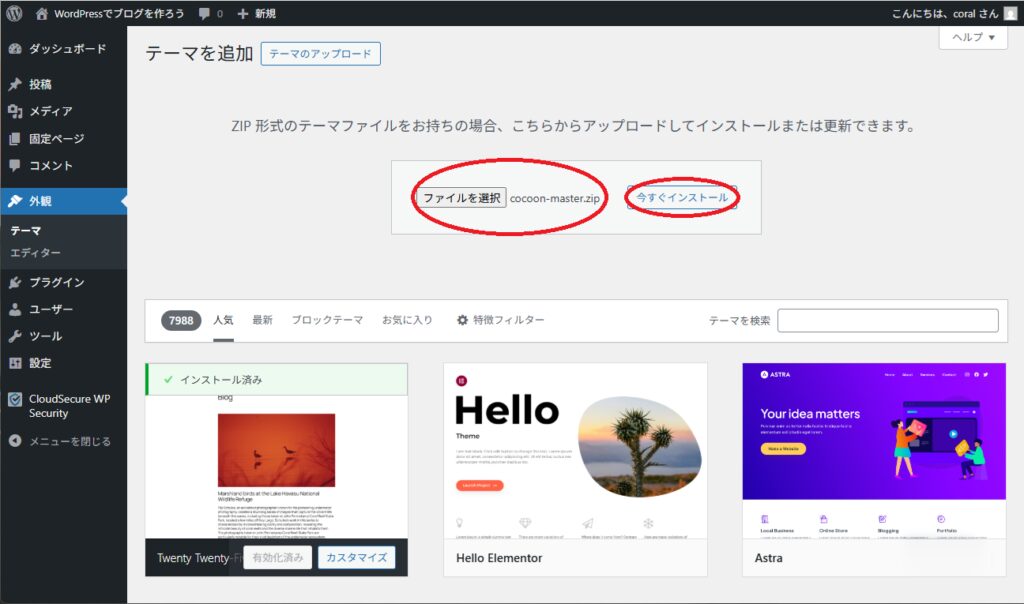
「ファイルを選択」から、Xeoryサイトからダウンロードした『xeory_base.zip』を選択し、「今すぐインストール」をクリックします。
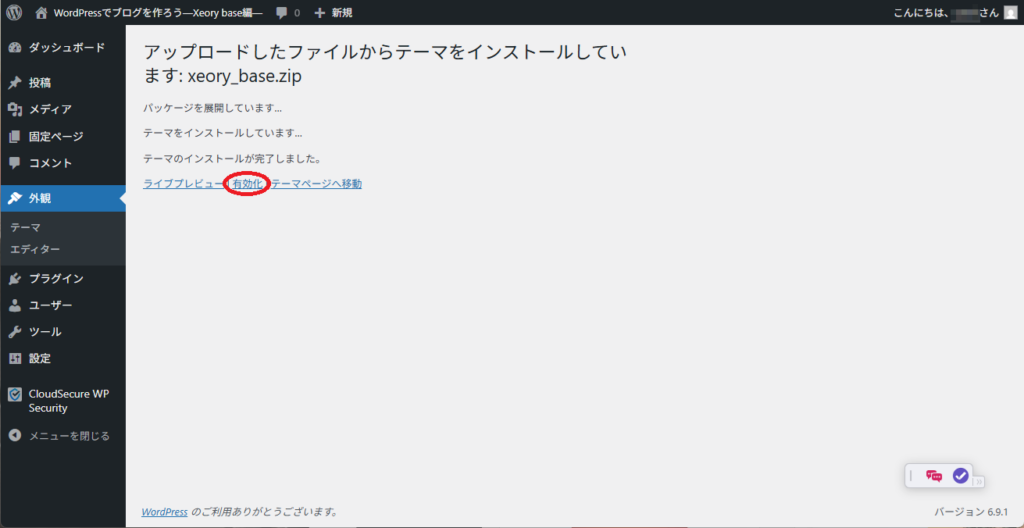
「テーマのインストールが完了しました。」と表示されたら、「有効化」をクリックします。
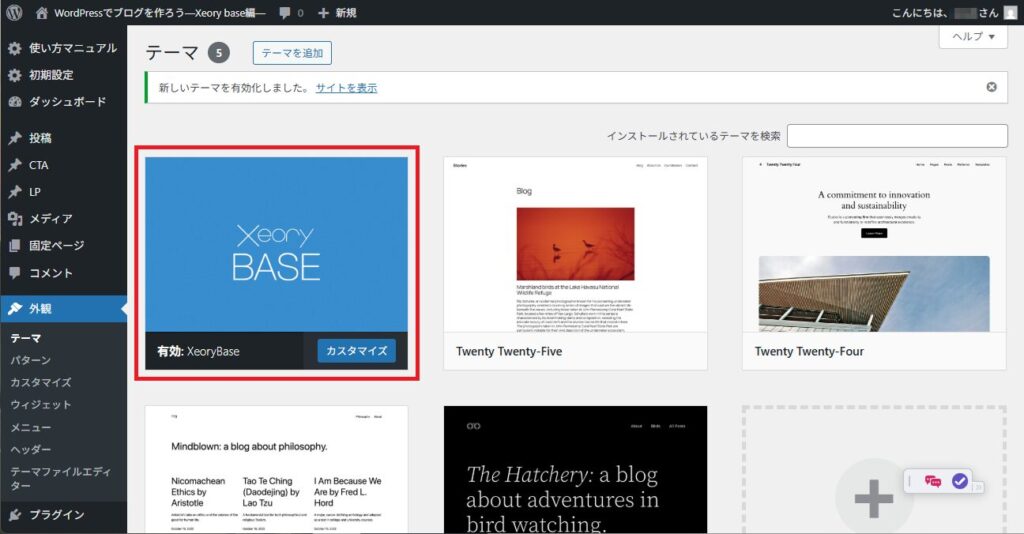
テーマのページで、「Xeory base」が「有効」になっていれば成功です。






コメント