
WordPressで、記事を作成する方法を説明します。
どのテーマでも基本は同じですが、Cocoonでの方法について見ていきたいと思います。
新規記事の追加
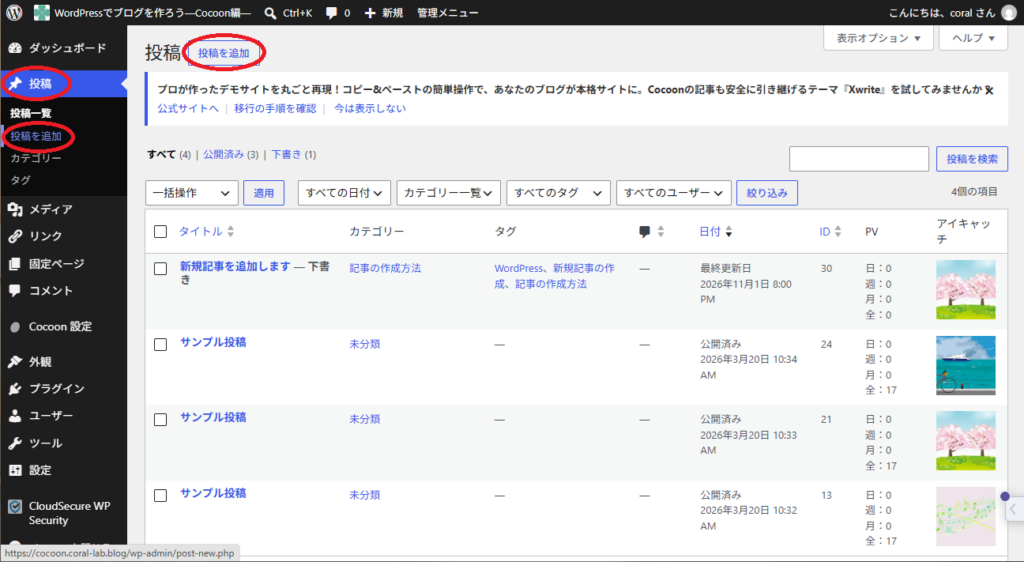
左サイドメニューの「投稿」→「投稿を追加」をクリックします。
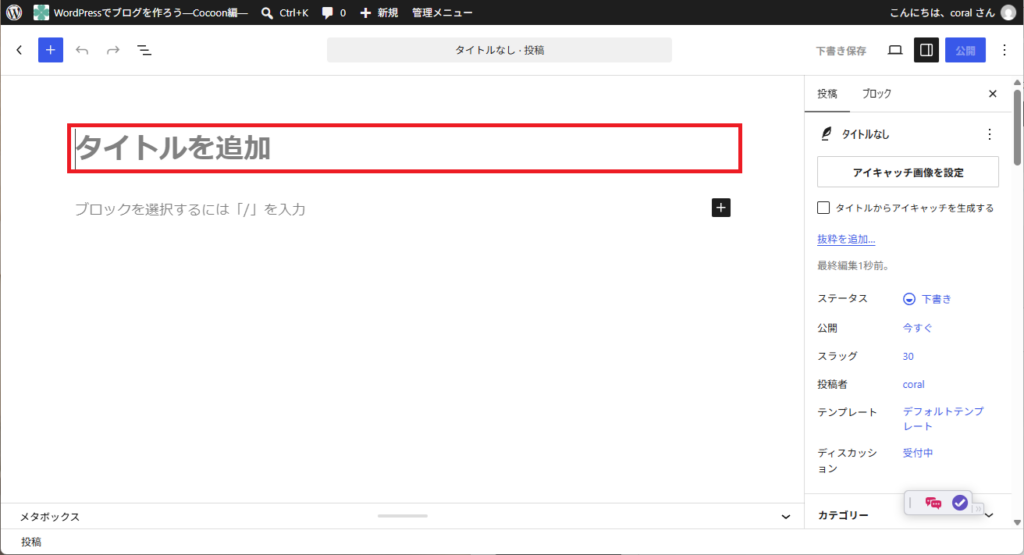
「タイトルを追加」と書かれている部分に、記事のタイトルを記入します。
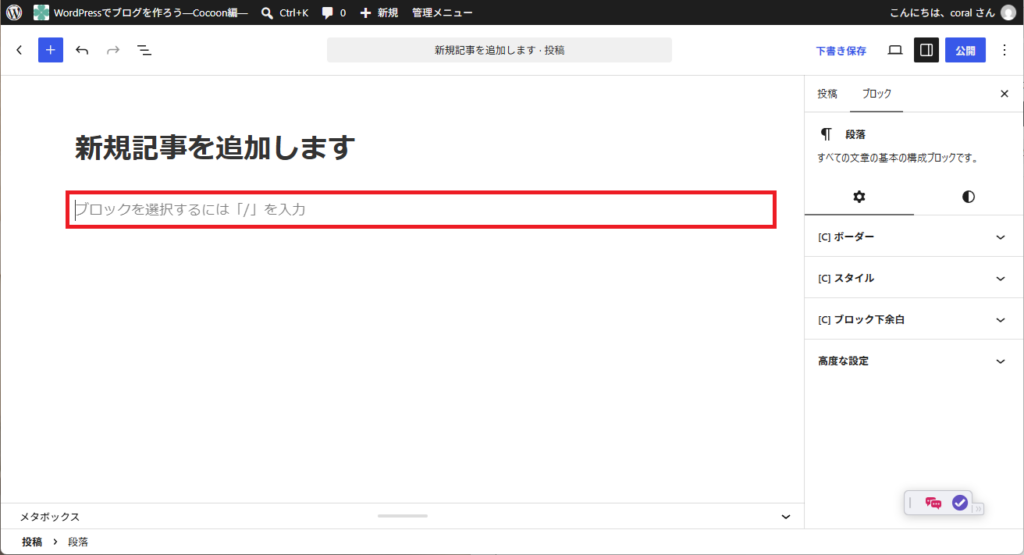
「ブロックを選択するには「/」を入力」と書かれている部分に本文を記入していきます。
「Shift」+「Enter」キーで改行、「Enter」キーで新しい段落に移ります。
投稿に関する設定をする
投稿に関する設定を行うには、右サイドにある「投稿」をクリックし、投稿パネルを表示させます。
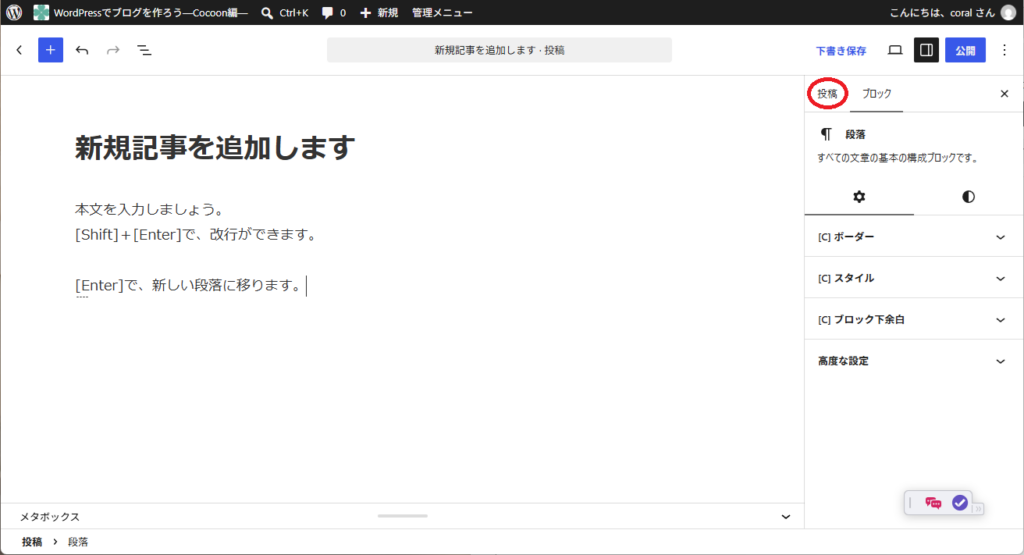
アイキャッチ画像を設定するには、「アイキャッチ画像を設定」をクリックします。
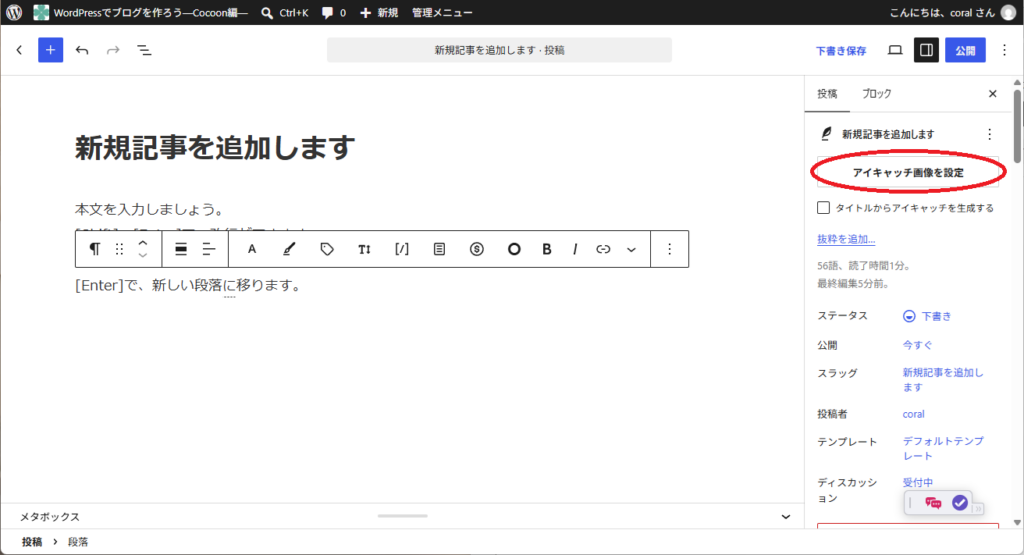
表示された画像一覧からアイキャッチ画像を選択するか、ローカルにある画像ファイルをアップロードし、「アイキャッチ画像を設定」をクリックします。
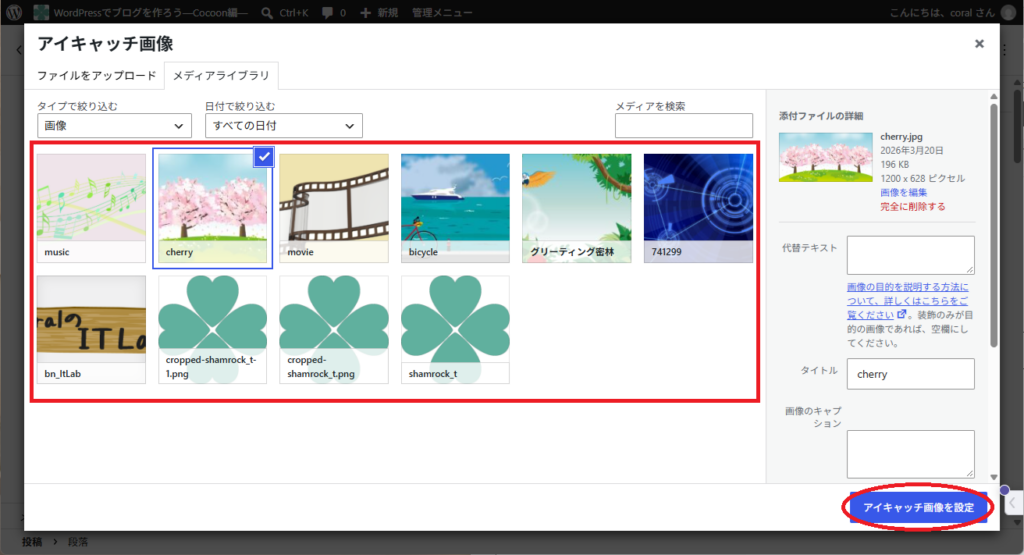
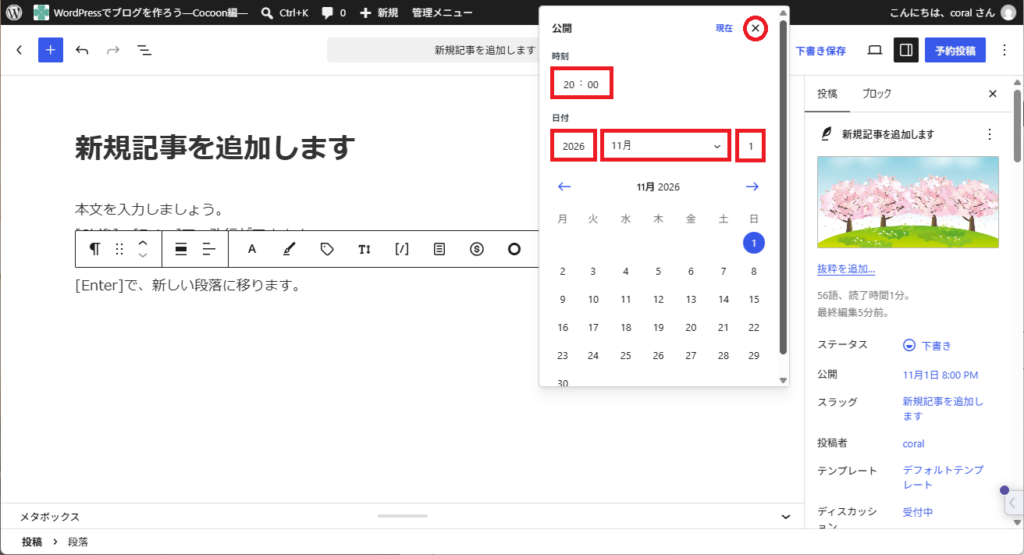
公開日時を設定するには、「公開」の右にある「今すぐ」をクリックします。
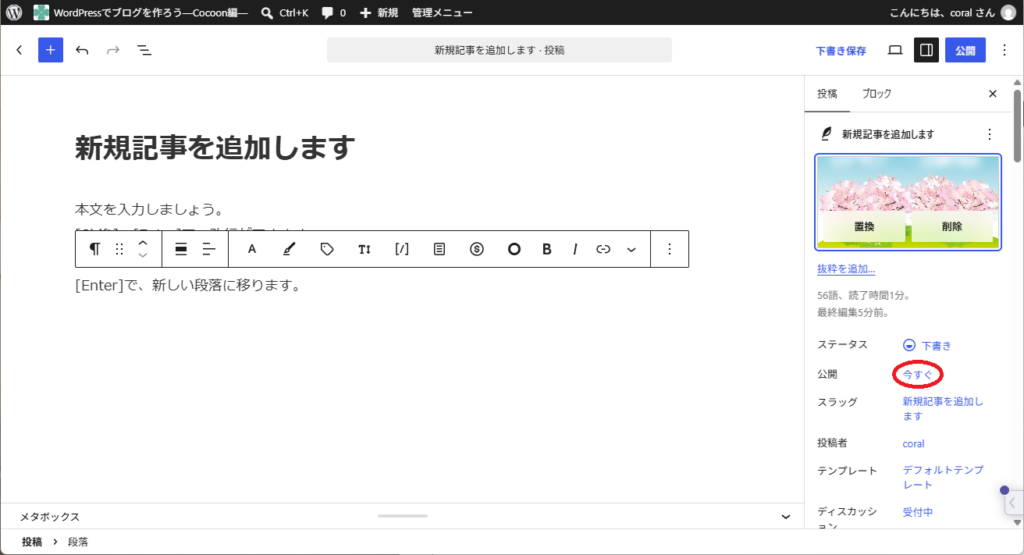
記事を公開する時刻、日付を設定し、右上の「✕」をクリックします。
未来の日時を設定した場合、設定した日時に予約投稿することができます。
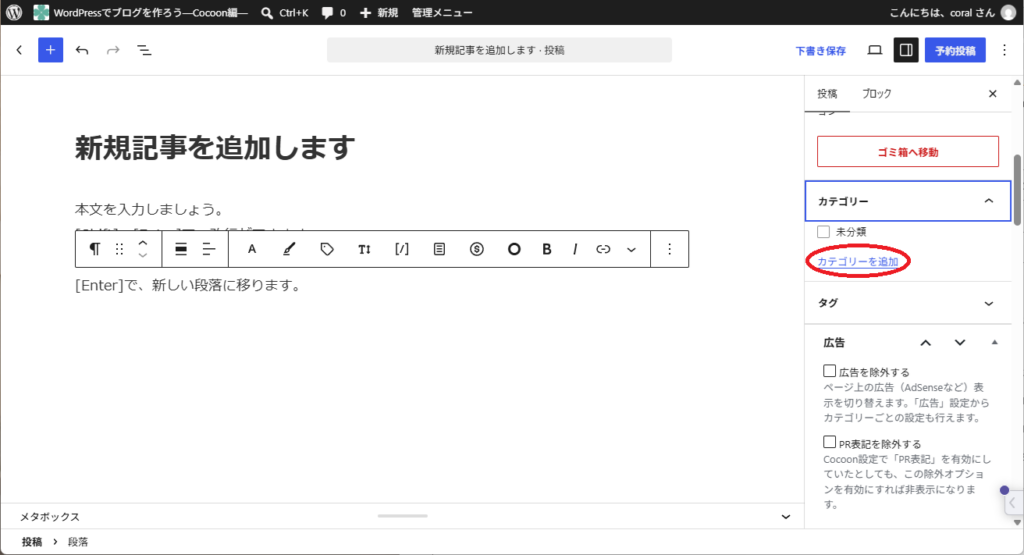
記事のカテゴリーを設定するには、「カテゴリー」の下にあるカテゴリー一覧から選択するか、「カテゴリーを追加」をクリックして新しいカテゴリーを作成します。
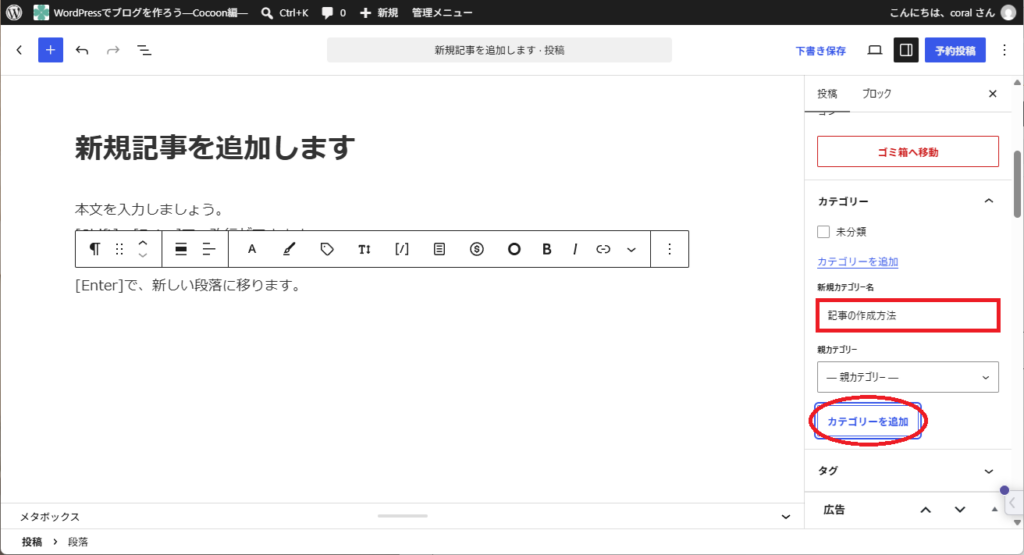
新しいカテゴリーを追加する場合、「新規カテゴリー名」にカテゴリーの名前を入力し、「カテゴリーを追加」をクリックします。
なお、既存のカテゴリーを親カテゴリーに設定することもできます。
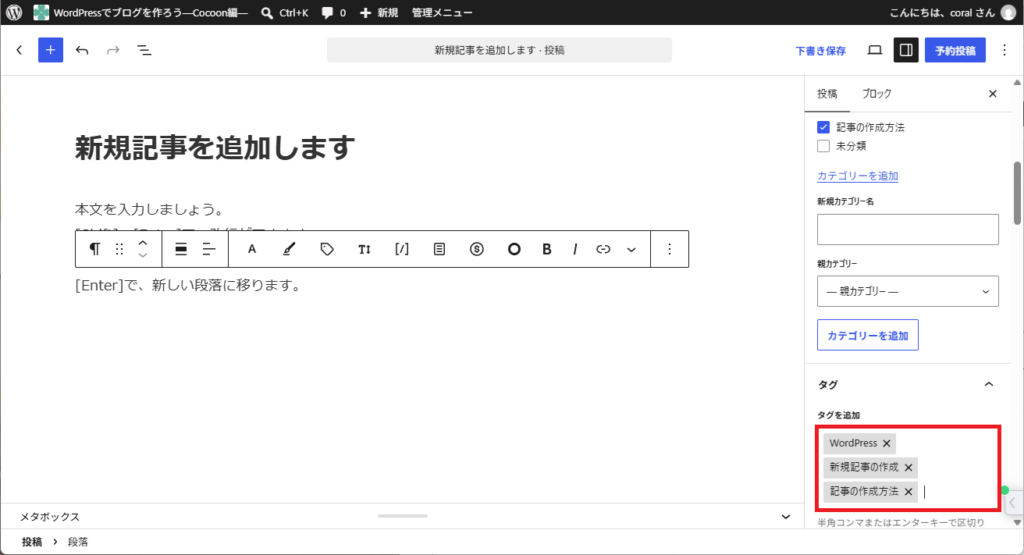
タグを追加するには、「タグ」の下にある「タグを追加」の中にタグを入力します。
プレビューを確認する
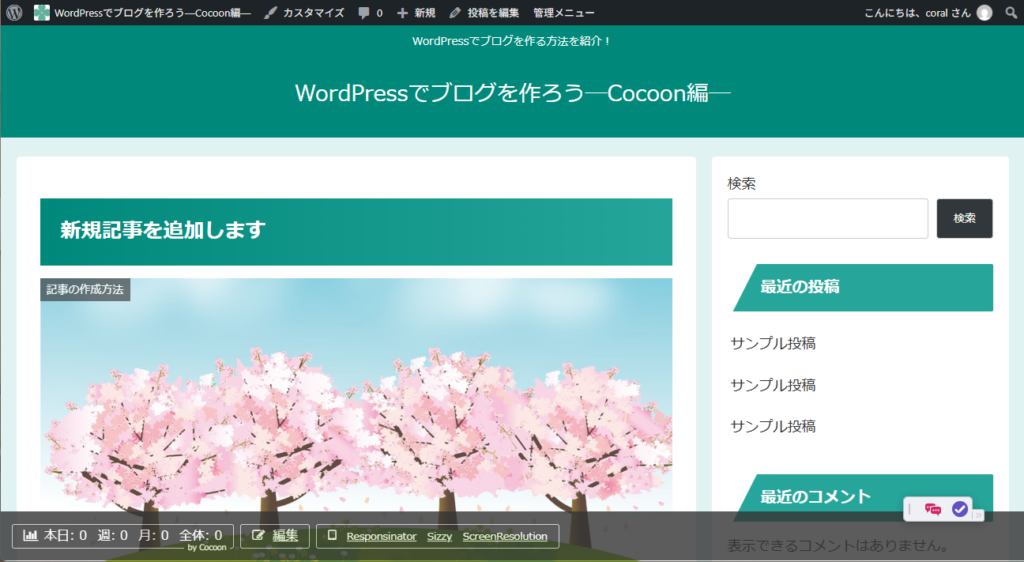
記事の投稿前に、プレビューを確認することができます。
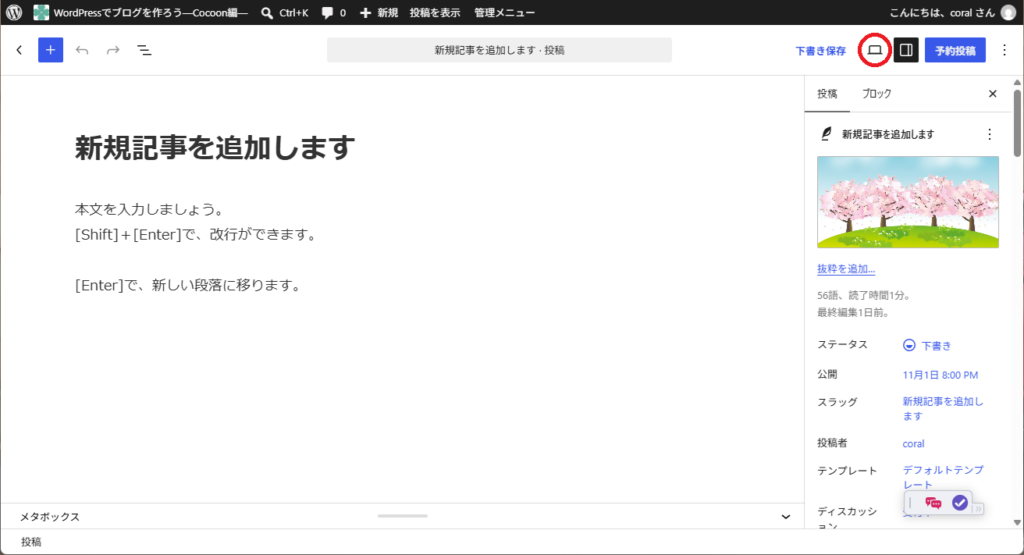
右上にあるノートパソコンの形をした「表示」ボタンをクリックします。
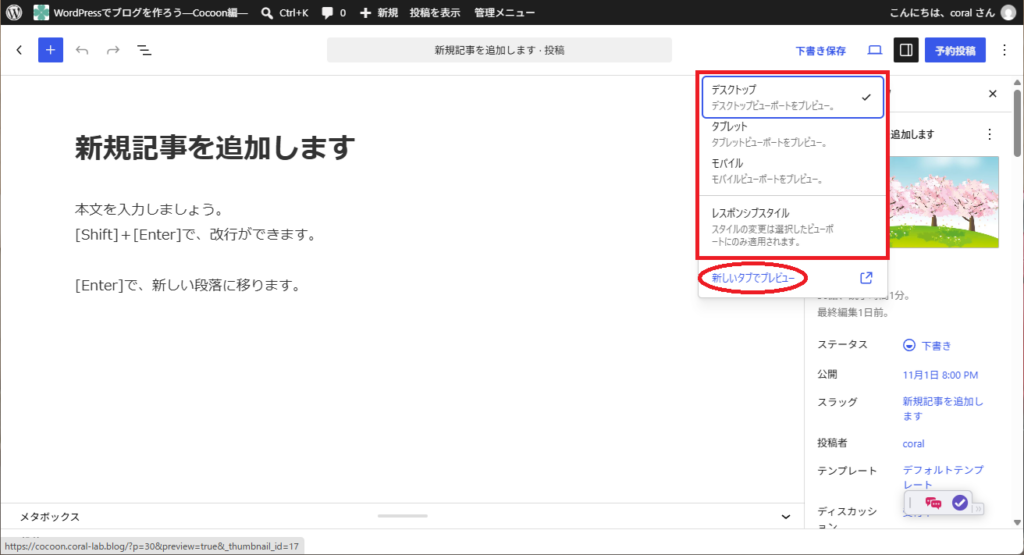
プレビューを確認したい端末形式を選択し、「新しいタブでプレビュー」をクリックします。
記事を投稿する
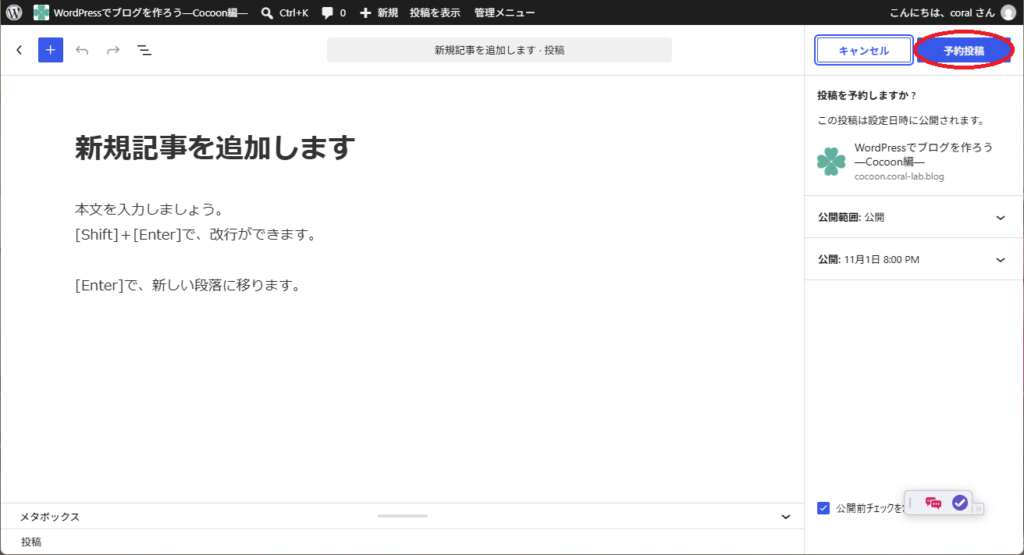
記事を投稿するには、右上にある「公開」または「予約投稿」をクリックします。
公開日時が過去の場合「公開」が、公開日時が未来の場合は「予約投稿」になります。
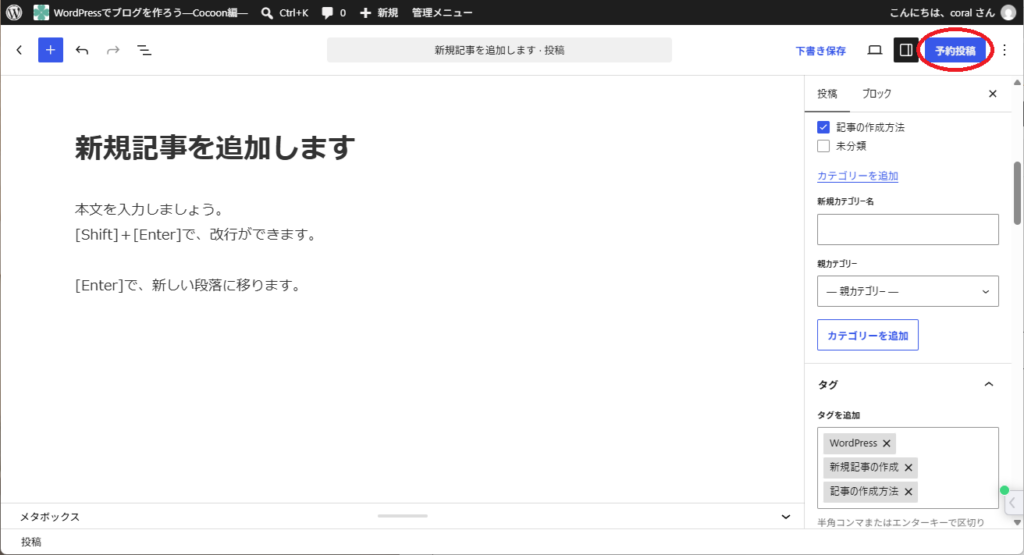
右上にある「公開」または「予約投稿」をクリックします。
画像を追加する
画像を追加するには、画像を追加したい場所にマウスカーソルを合わせ、「+」(ブロックを追加)をクリックします。
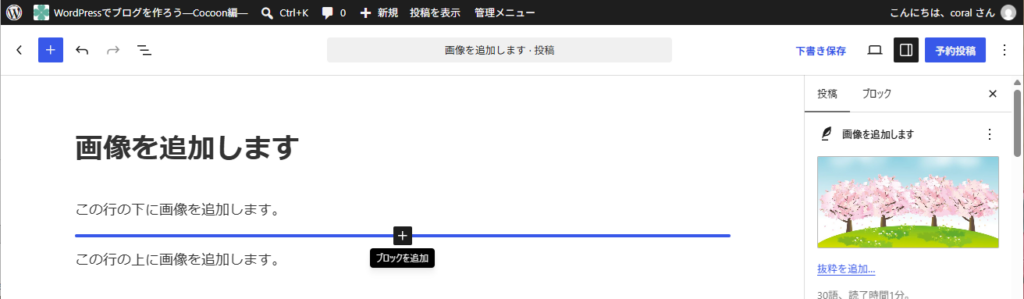
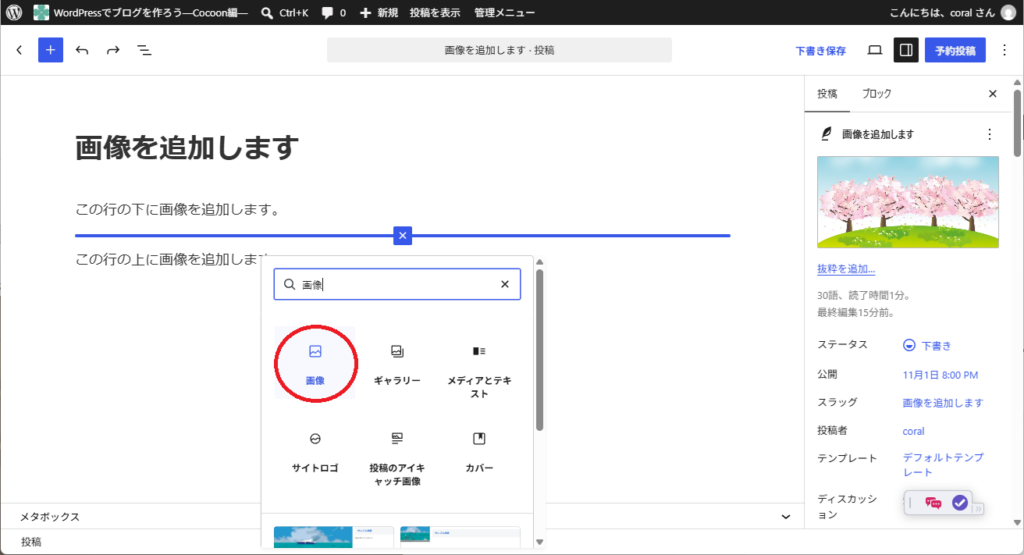
「画像」を選択します。
一覧に「画像」がない場合は、上の検索窓に「画像」と入力します。
「メディアライブラリ」をクリックします。
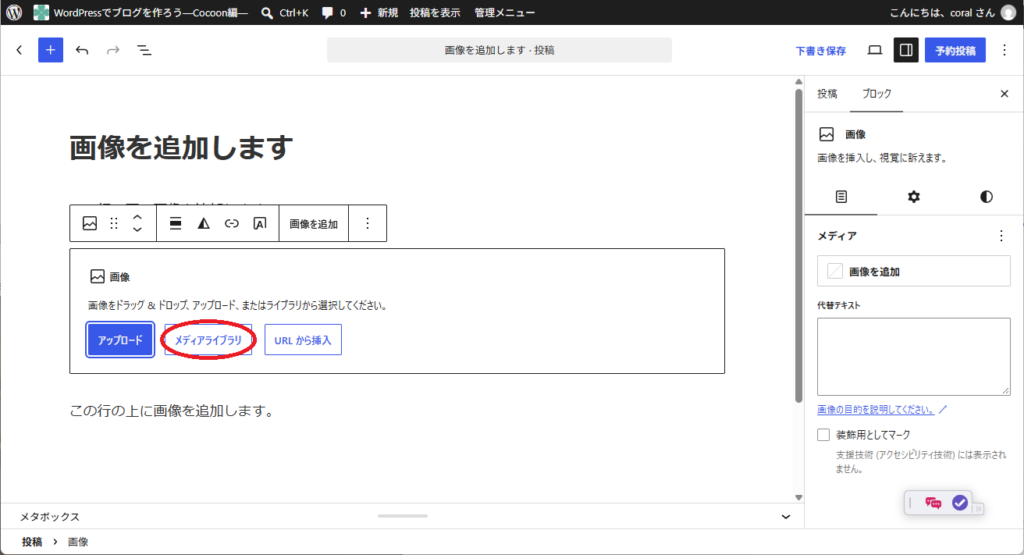
表示された画像一覧に、挿入したい画像がない場合、画像ファイルをドラッグ&ドロップします。
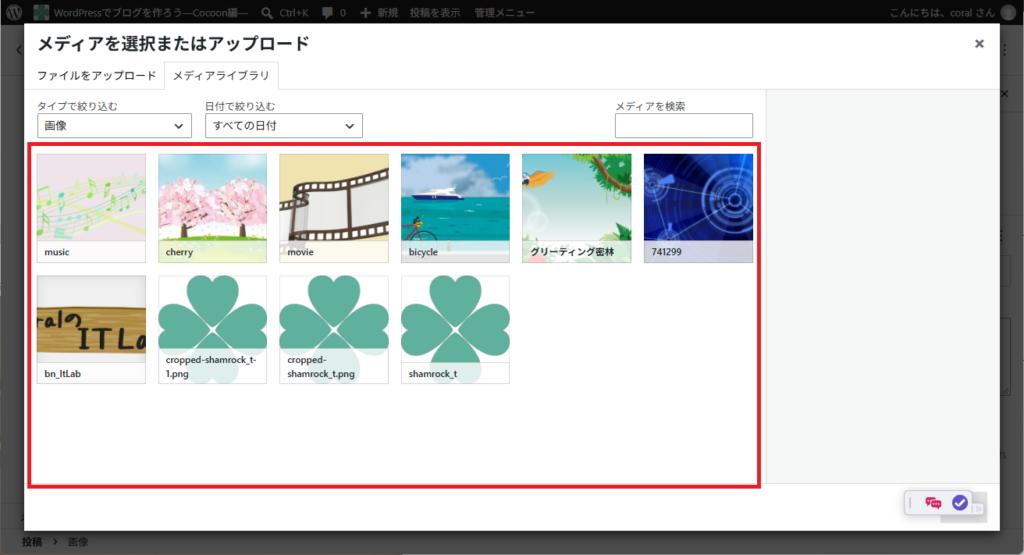
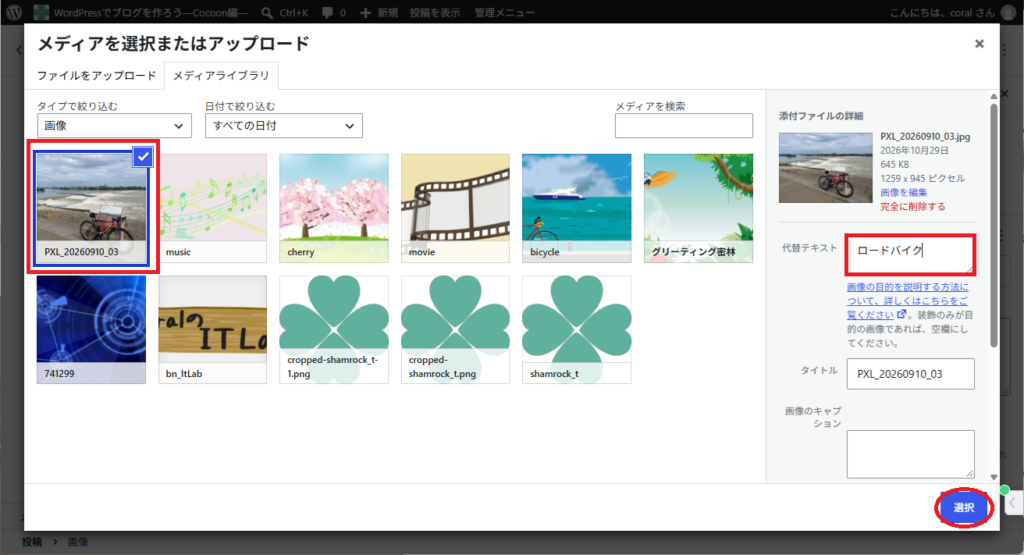
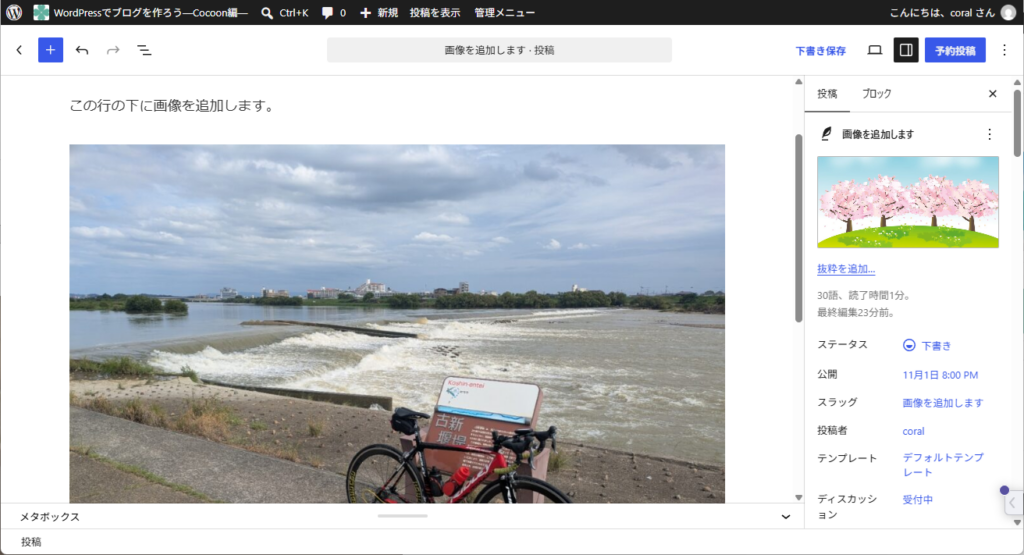
挿入したい画像を選択し、「選択」をクリックします。
この時、「代替テキスト」を入力しておくと、画像が表示できない場合に代わりに表示されるテキストを設定できます。
見出しを設定する
見出しを設定するには、見出しにしたいブロックをクリックして選択します。
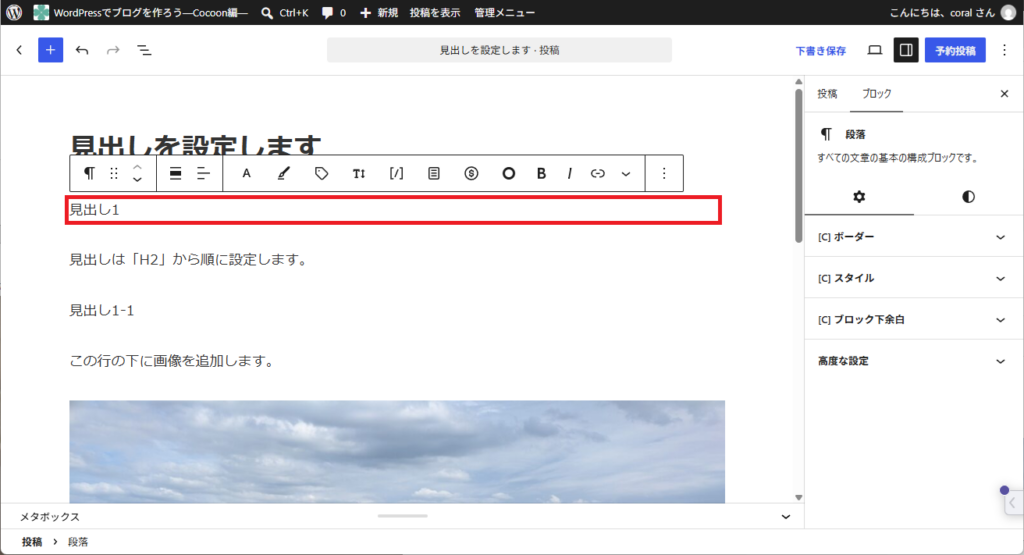
メニューバーの1番左のボタンをクリックし、「見出し」を選択します。
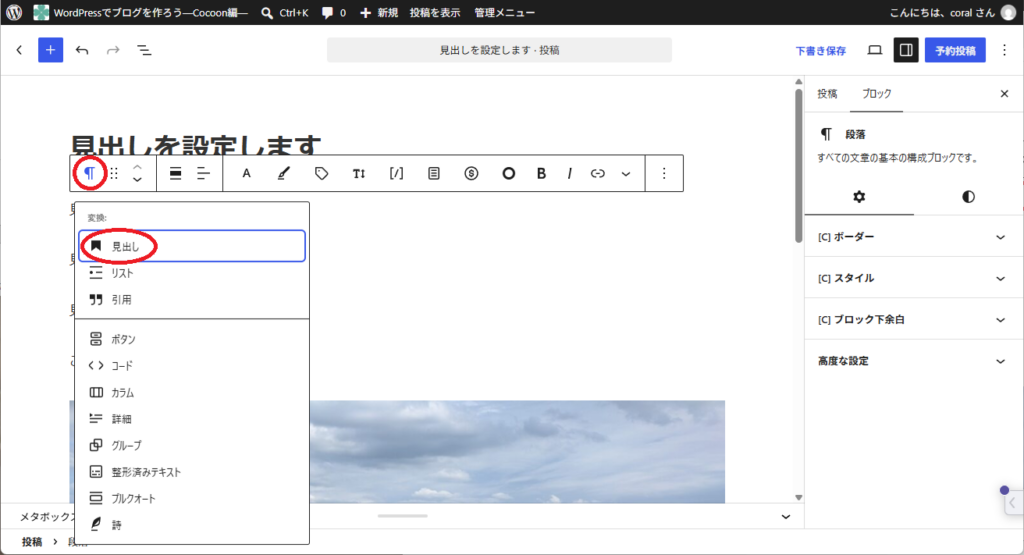
選択したブロックが見出しに変わり、メニューバーの1番左に「H2」と表示されます。
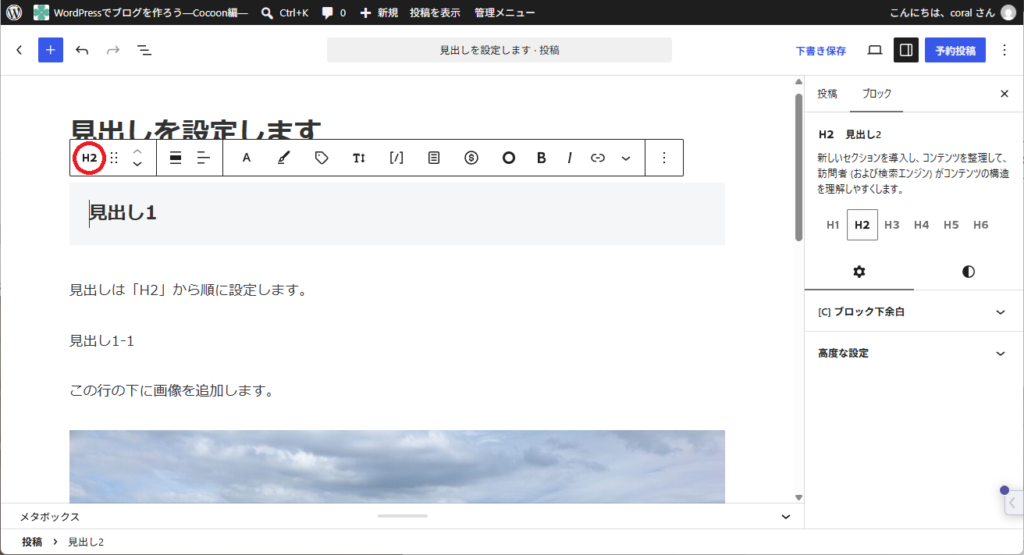
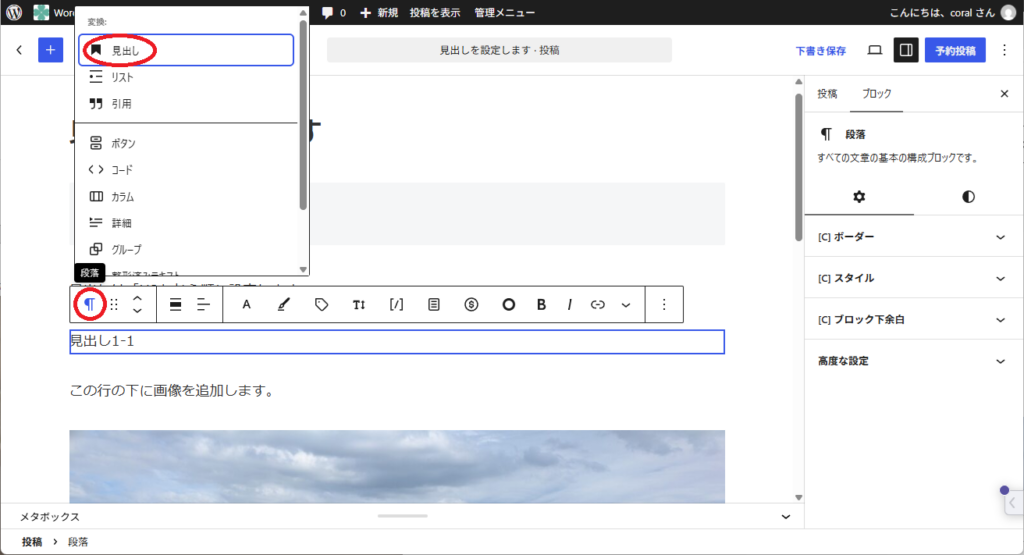
下層の見出しを設定したい場合は、同様にブロックを選択して、「見出し」をクリックします。
メニューバーの「H2」をクリックし、「H3 見出し3」を選択します。
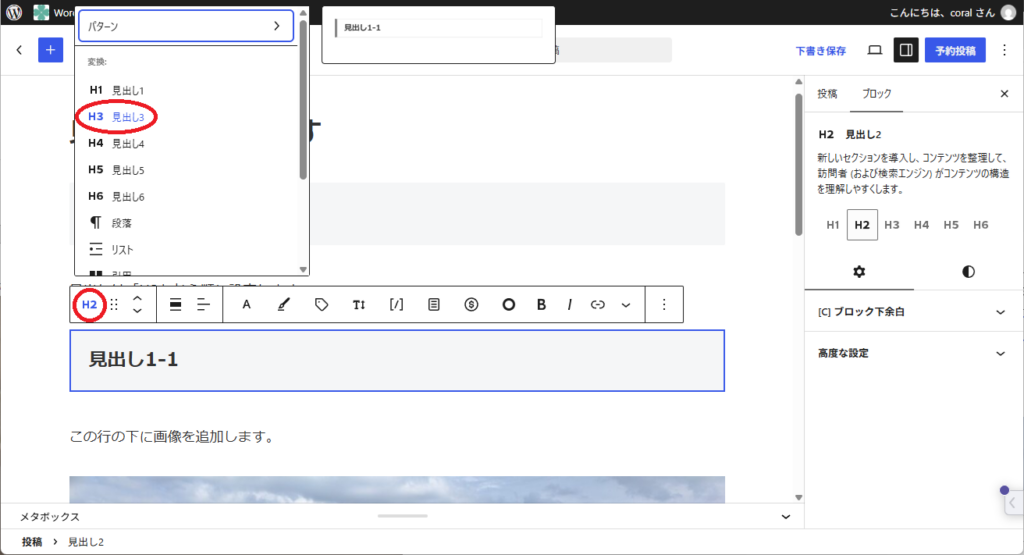
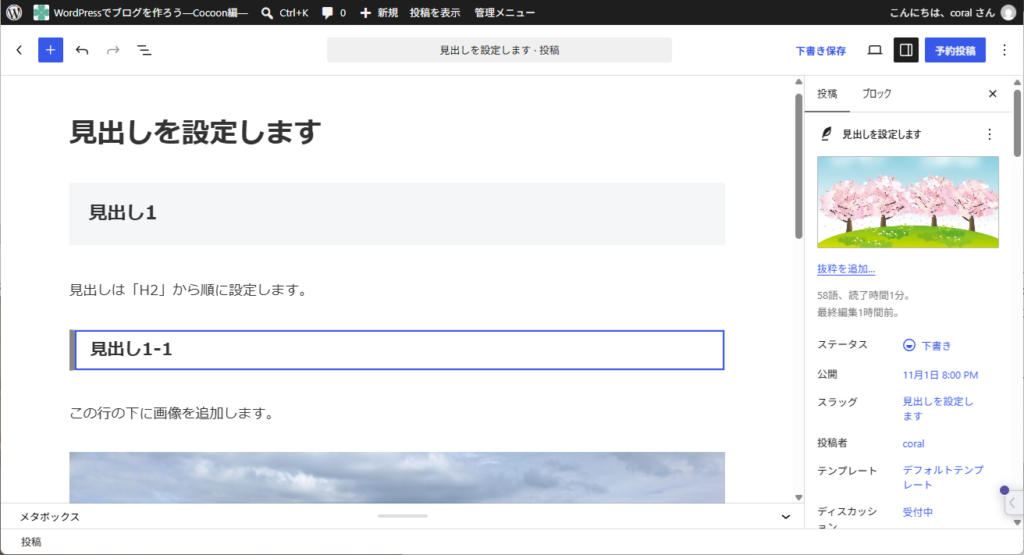
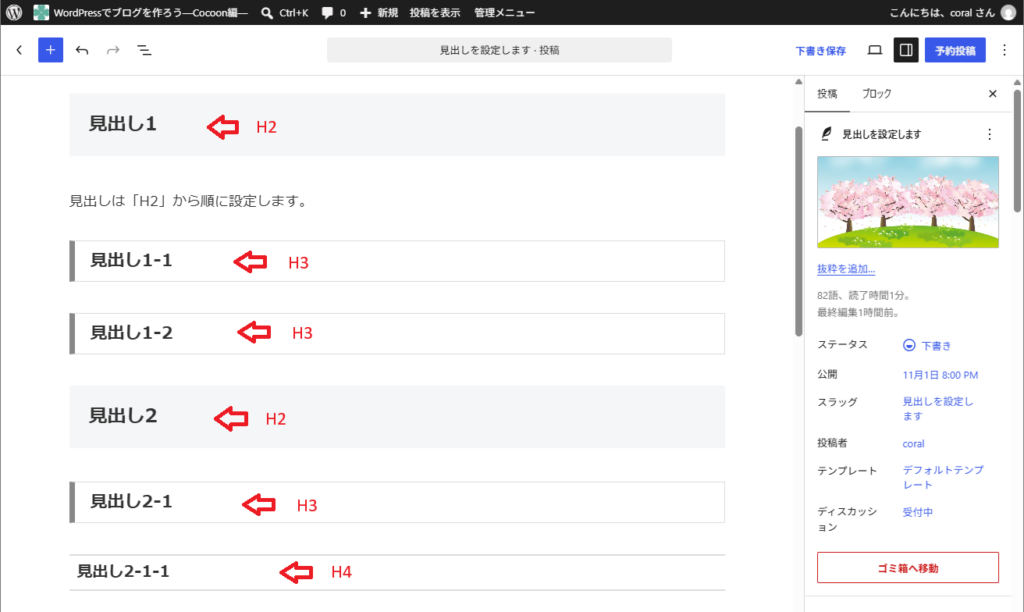
見出しは、「H2」→「H3」→「H4」→・・・という順に、階層構造になるように設定します。
「H1」は記事タイトルに使用しているため、本文中では使用しません。
コメント