

WordPressの初期設定について紹介します。
初期設定の項目は、選択したテーマによって異なりますが、ここでは共通の項目について説明します。
WordPressの一般設定をおこなう
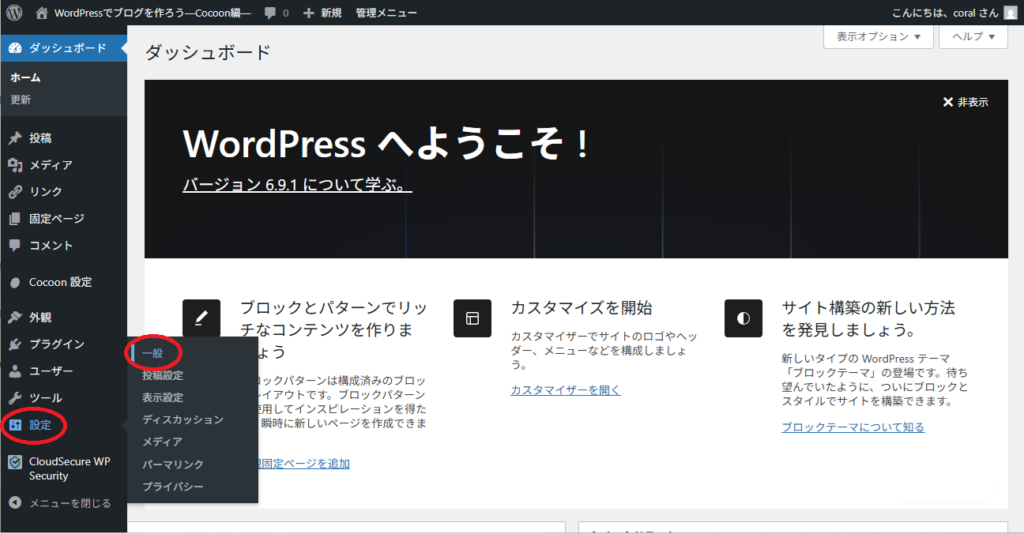
WordPressの設定画面に入り、左サイドメニューの「設定」→「一般」をクリックします。
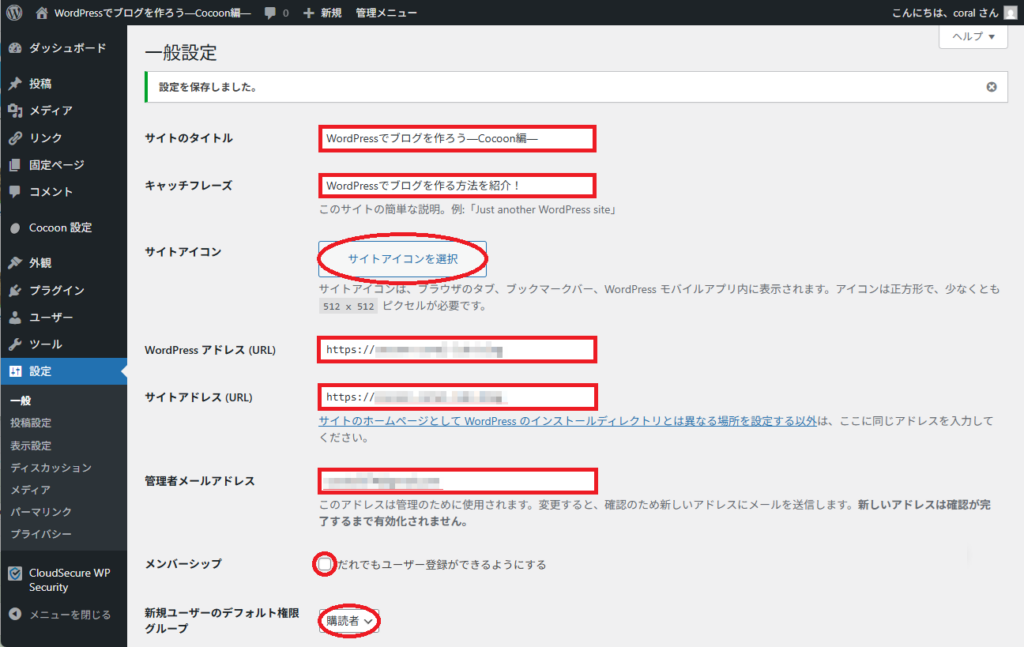
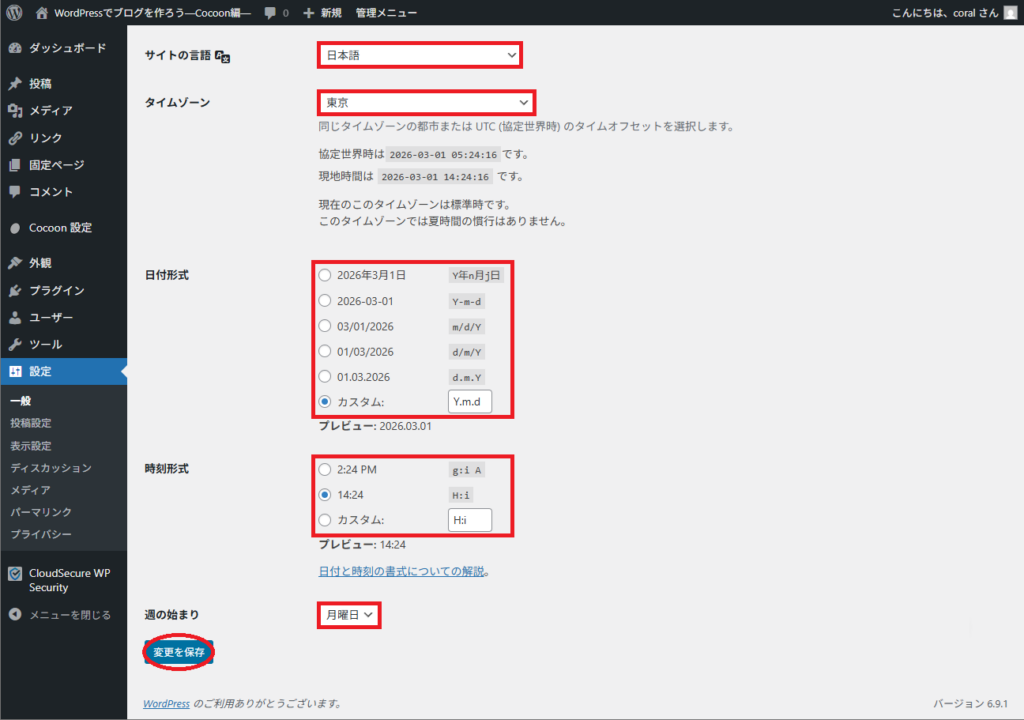
各項目を埋めていきます。
「WordPressアドレス(URL)」、「サイトアドレス(URL)」は、ドメインのSSL設定をしている場合、『https://』で始まっていることを確認して下さい。
「http://」で始まっている場合は、”s”を追加しておきましょう。
「メンバーシップ」は、会員サイトにしたい場合にチェックを入れます。
ブラウザのタブやブックマークバーなどに表示するアイコンを設定する場合、「サイトアイコンを選択」をクリックします(下に続く)。
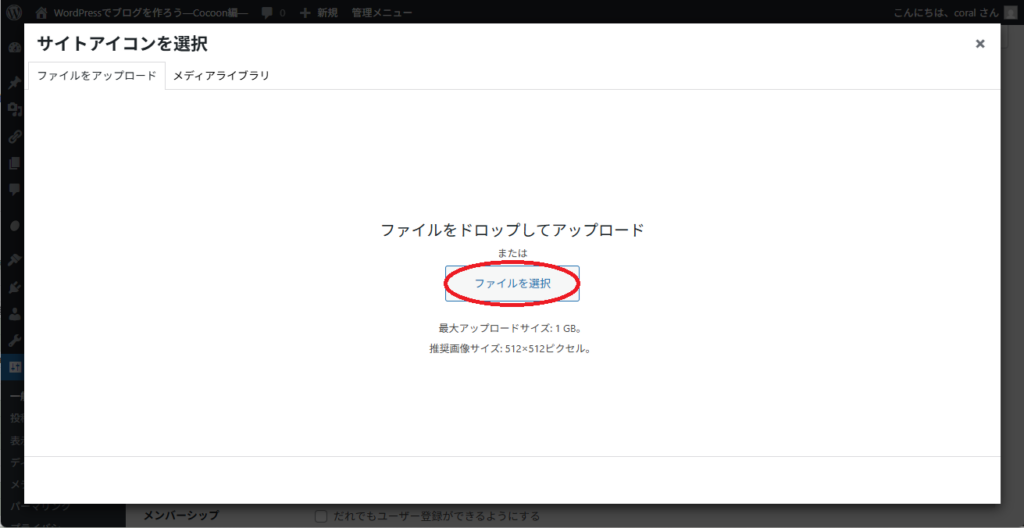
画像ファイルをドラッグ&ドロップするか、「ファイルを選択」からサイトアイコンに使用する画像ファイルを指定します。
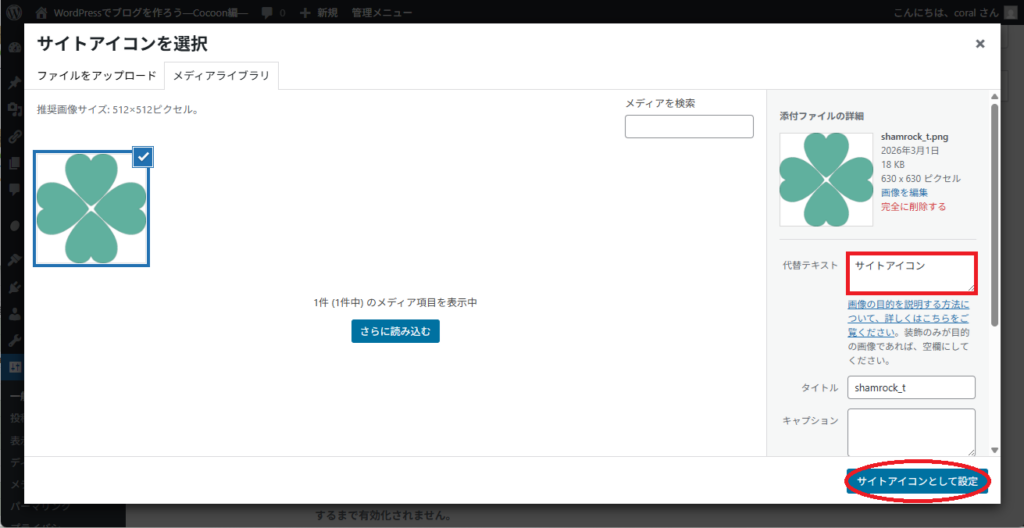
「代替テキスト」に、画像の説明(画像が表示されない時に、代わりに表示するテキスト)を入力し、「サイトアイコンとして設定」をクリックします。
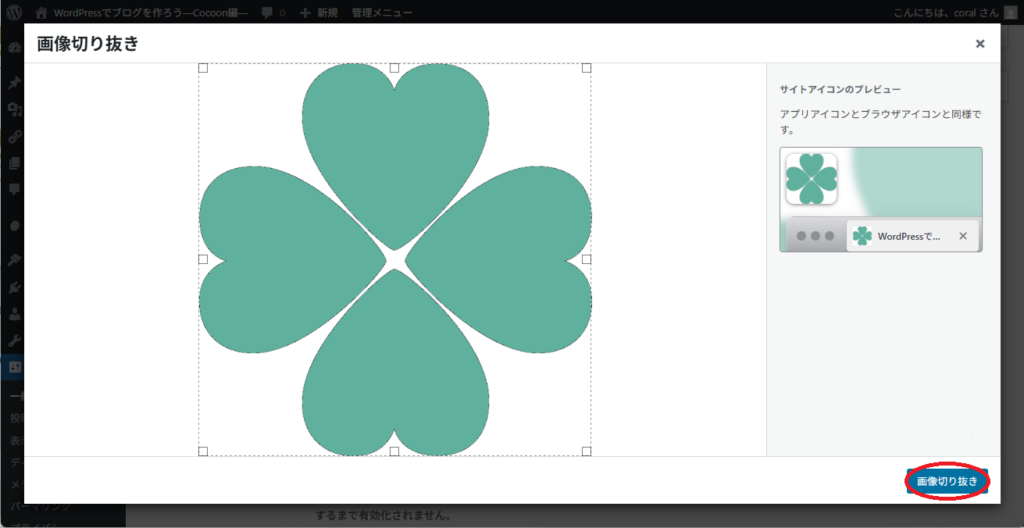
必要に応じて画像を切り抜き、「画像の切り抜き」をクリックします。
一般設定の残りの項目を設定し、「変更を保存」をクリックします。
WordPressの表示設定をおこなう
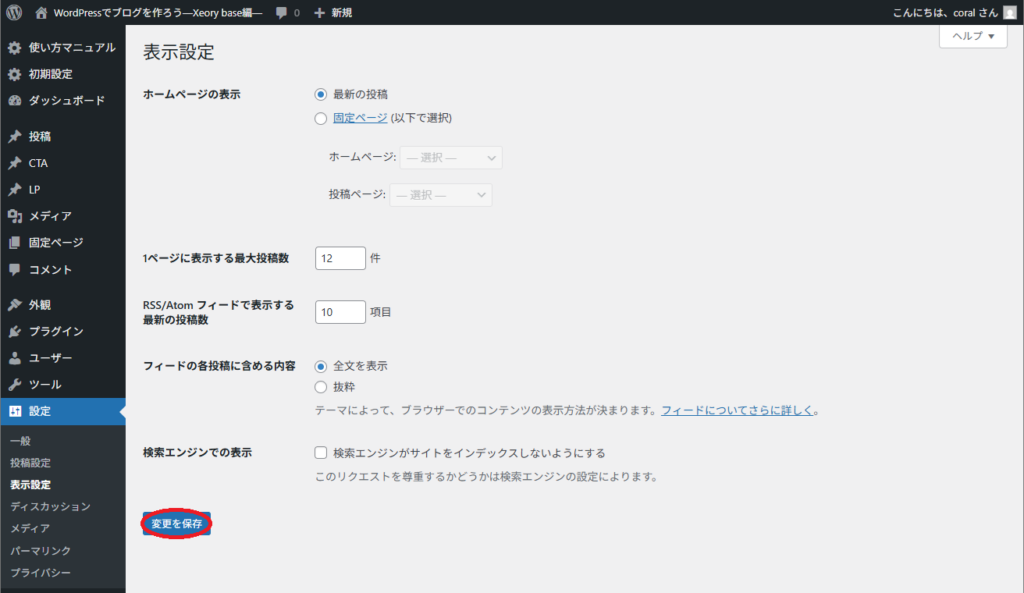
「ホームページの表示」では、トップページにどのページを表示するかを指定します。
トップページ用の固定ページを作成した場合は、「固定ページ」を選択し、「ホームページ」に設定します。
設定を変更したら、「変更を保存」をクリックします。
WordPressのパーマリンク設定をおこなう
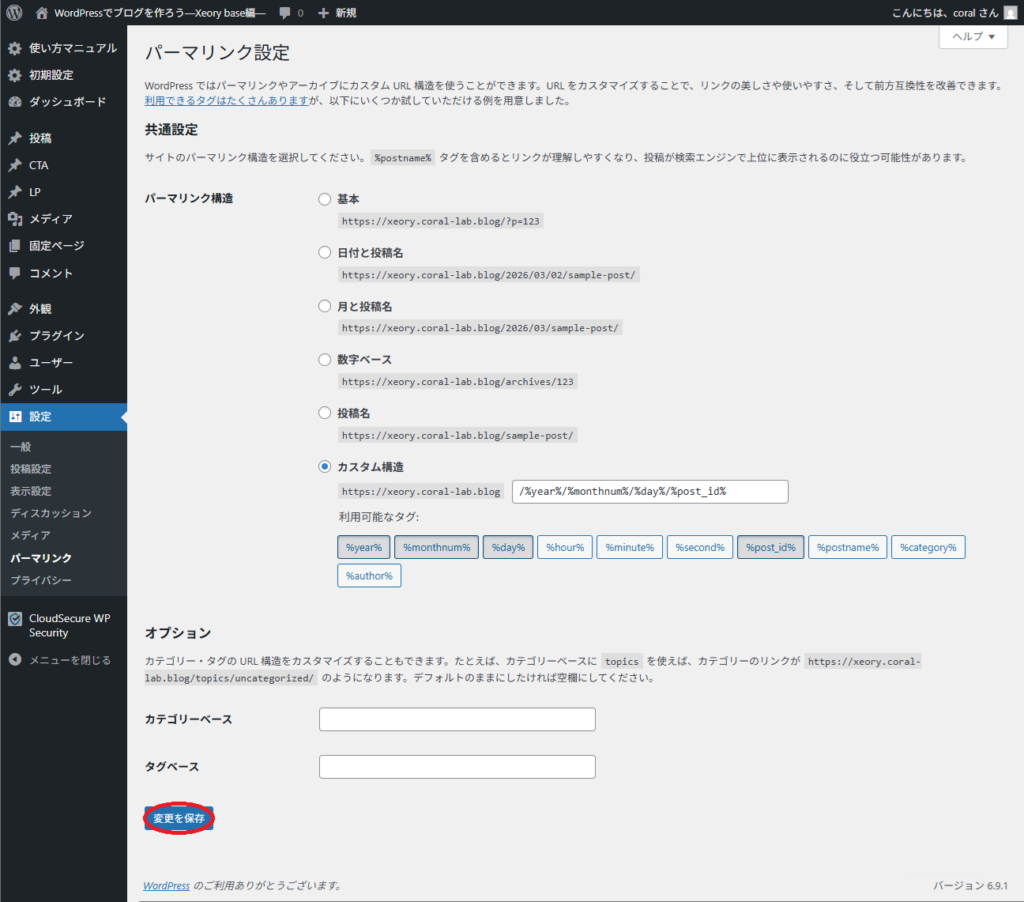
投稿した記事のページのURLの構造を指定します。
私の場合、「年/月/日/ID」としていますが、見やすさなどから自由に設定できます。
設定を変更したら、「変更を保存」をクリックします。


コメント