
WordPressの初期設定について紹介します。
初期設定の項目は、選択したテーマによって異なりますが、ここではLuxeritasの設定について説明します。
なお、各項目共通の設定項目については、以下の記事を参照して下さい。

また、WordPressにLuxeritasをインストールする方法は、以下の記事を参照して下さい。

Luxeritasの設定をおこなう
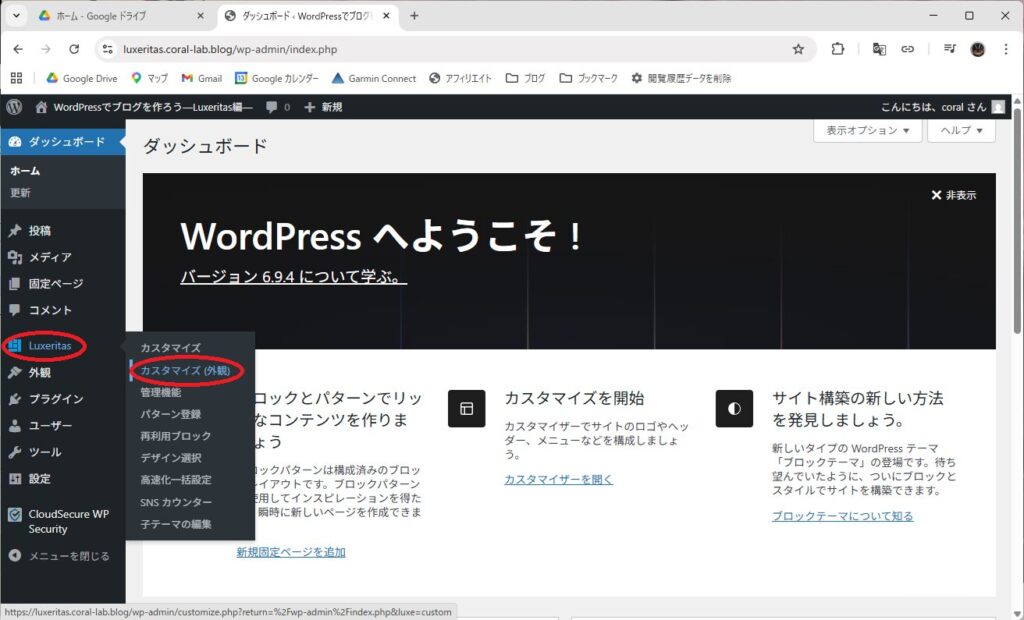
WordPressの設定画面に入り、左サイドメニューの「Luxeritas」→「カスタマイズ(外観)」をクリックします。
カラムの設定
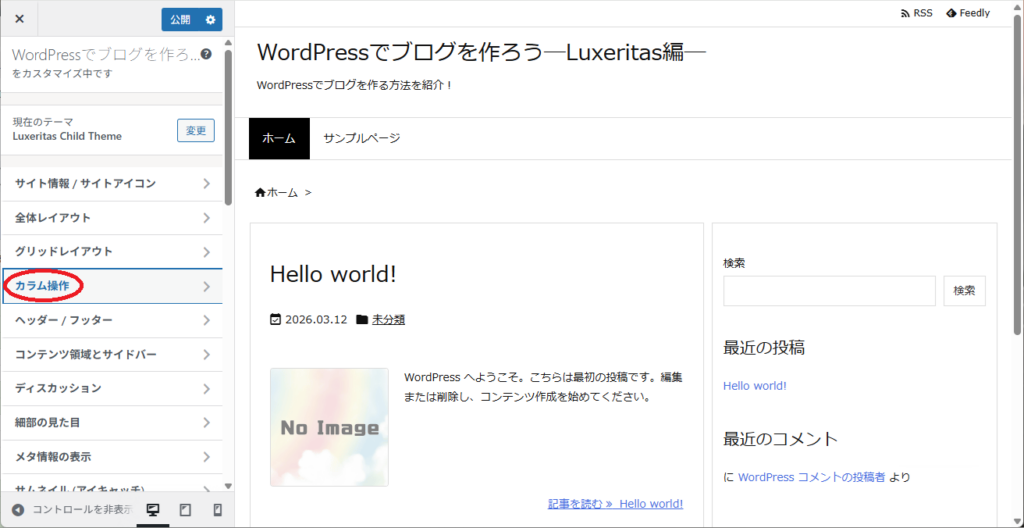
「カラム操作」をクリックします。
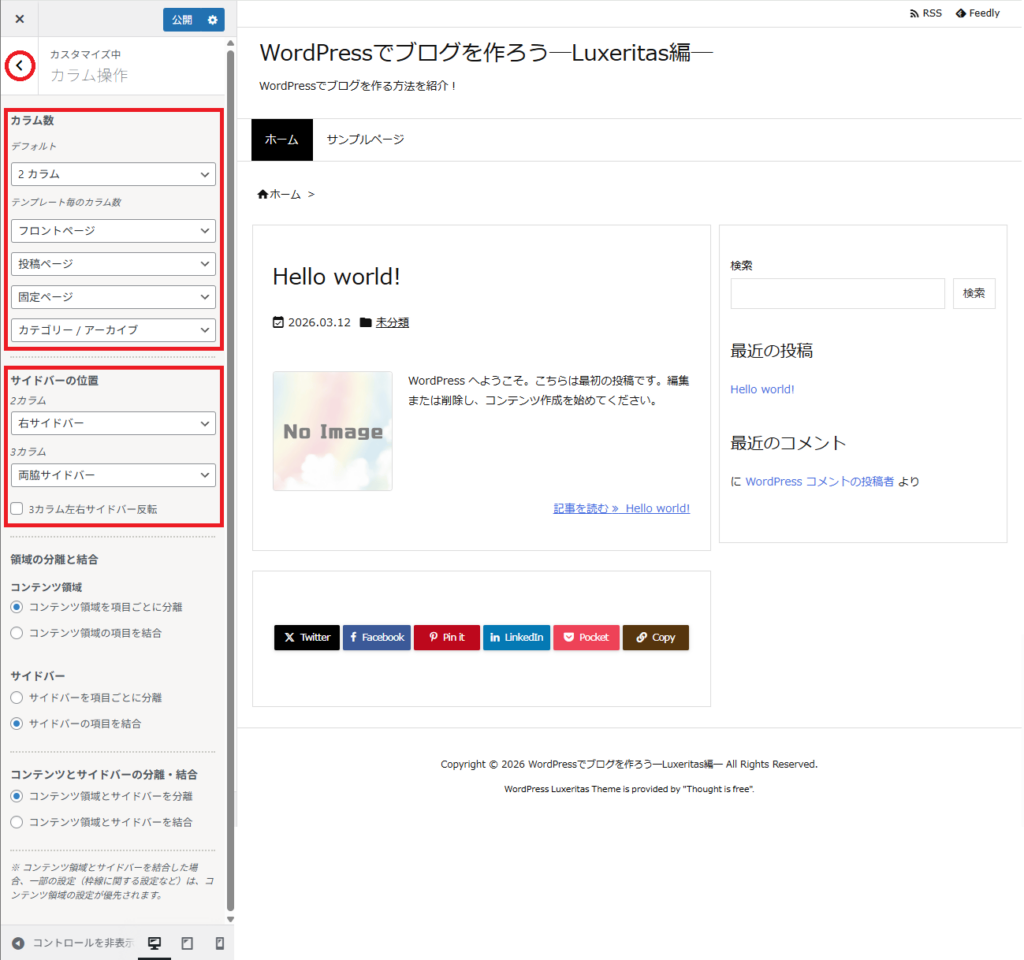
カラム数は、「デフォルト」を指定できるほか、「フロントページ」や「投稿ページ」ごとに設定することができます。
また、「サイドバーの位置」は、右/左/両側(3カラムの場合)を設定します。
設定が終わったら、左サイドバーの上にある「<」をクリックします。
ヘッダー / フッターの設定
「ヘッダー / フッター」をクリックします。
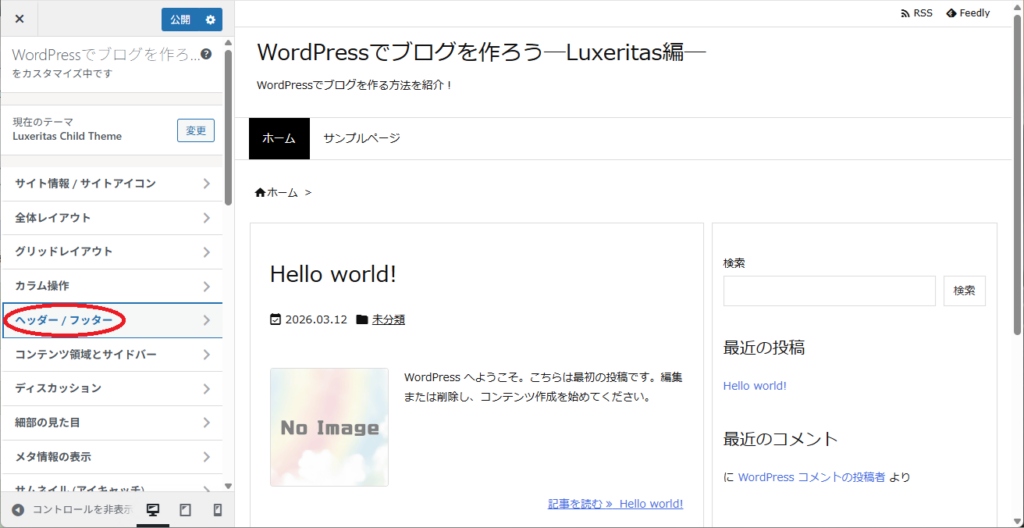
「タイトルの配置」は、左揃え、右揃え、中央を選択できます。
また、「ヘッダーのマージン」、「ヘッダーのパディング」で、配置を細かく指定することができます。
設定が終わったら、左サイドバーの上にある「<」をクリックします。
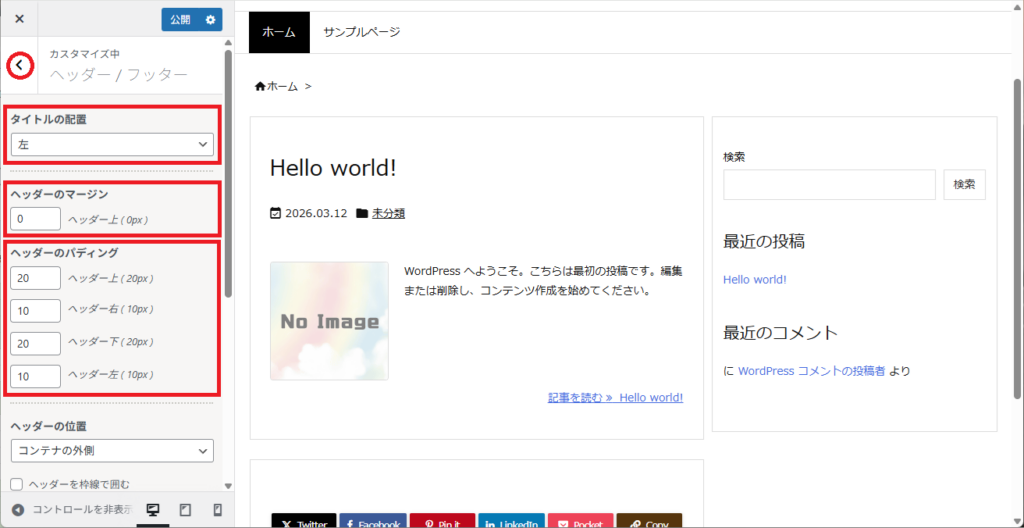
背景・タイトル・ロゴ画像の設定
「背景・タイトル・ロゴ画像」をクリックします。
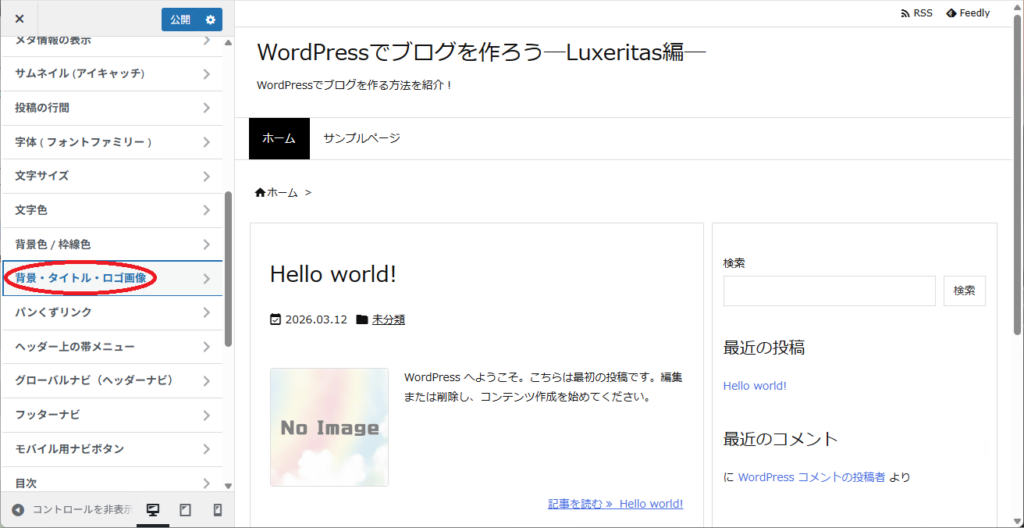
タイトル画像やロゴ画像、背景画像の設定をします。
設定が終わったら、左サイドバーの上にある「<」をクリックします。
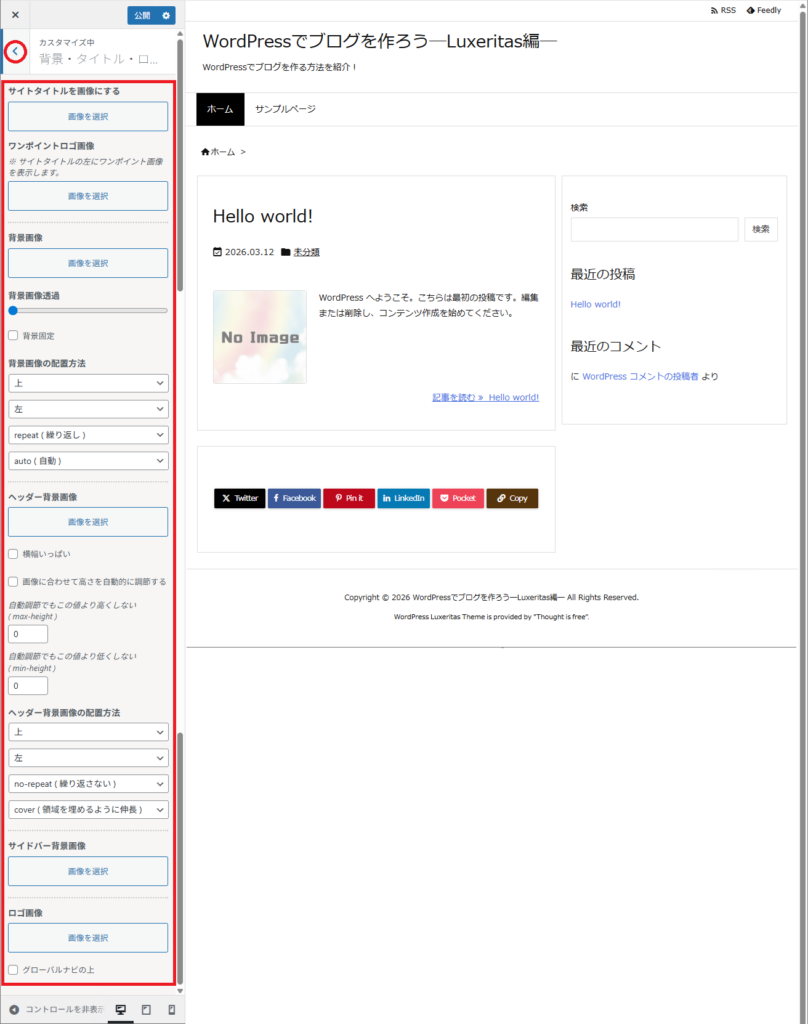
SNSフォローボタンの設定
投稿者のSNSをフォローするためのボタンを表示するか否かの設定をおこなうことができます。
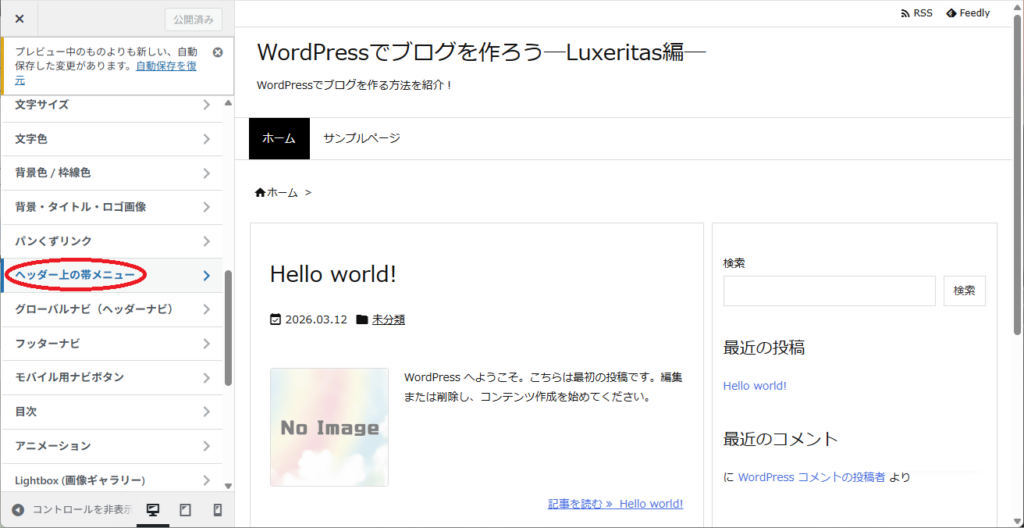
「ヘッダー上の帯メニュー」をクリックします。
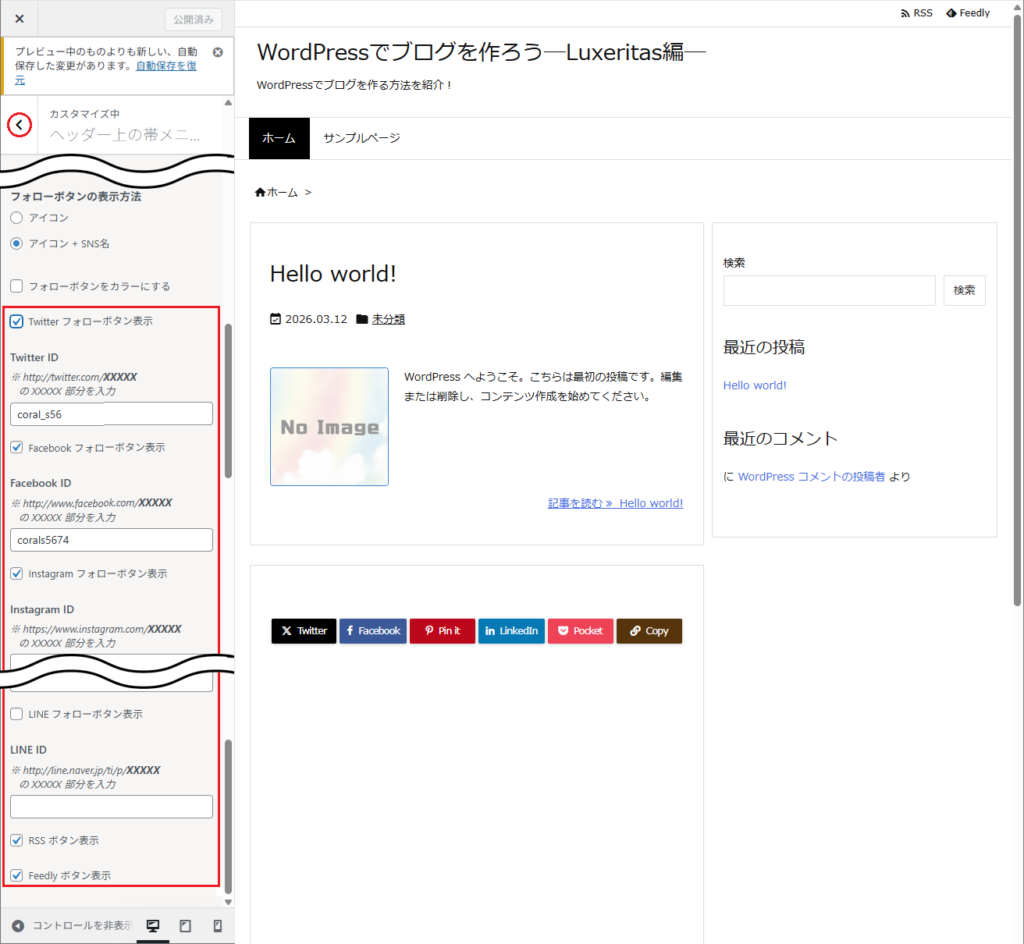
フォローボタンを表示したいSNSの「フォローボタンを表示」にチェックを入れ、IDを入力します。
設定が終わったら、左サイドバーの上にある「<」をクリックします。
SNSシェアボタンの設定
読者が投稿をSNSでシェアするためのボタンを表示することができます。
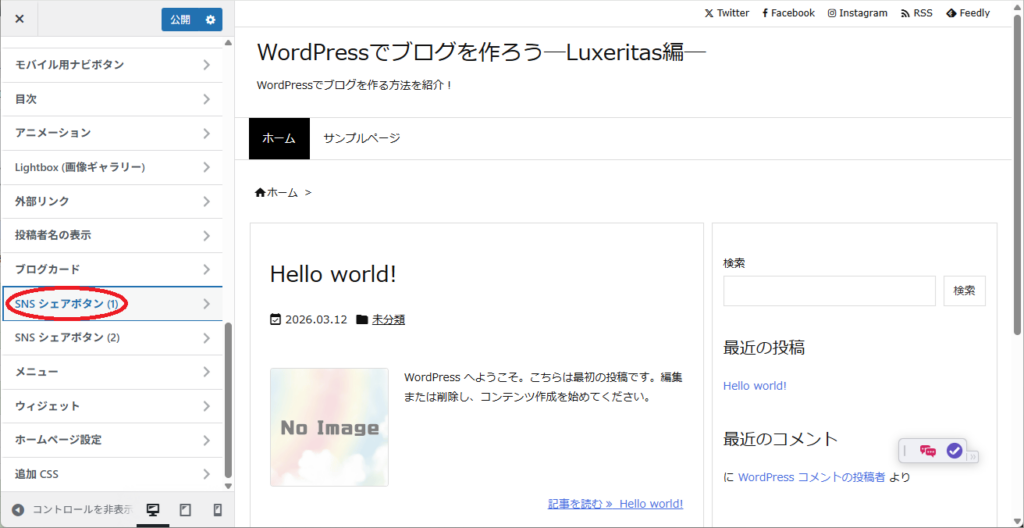
「SNS シェアボタン(1)」をクリックします。
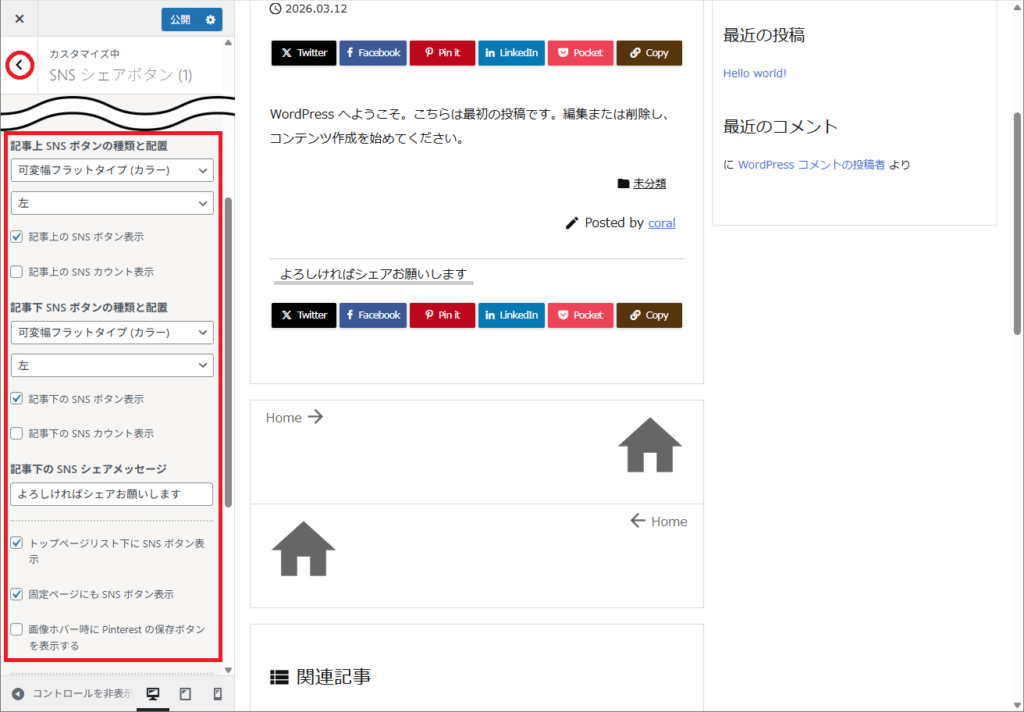
記事上に配置するボタンの種類と配置を設定します。
設定が終わったら、左サイドバーの上にある「<」をクリックします。
次に、「SNS シェアボタン(2)」をクリックします。
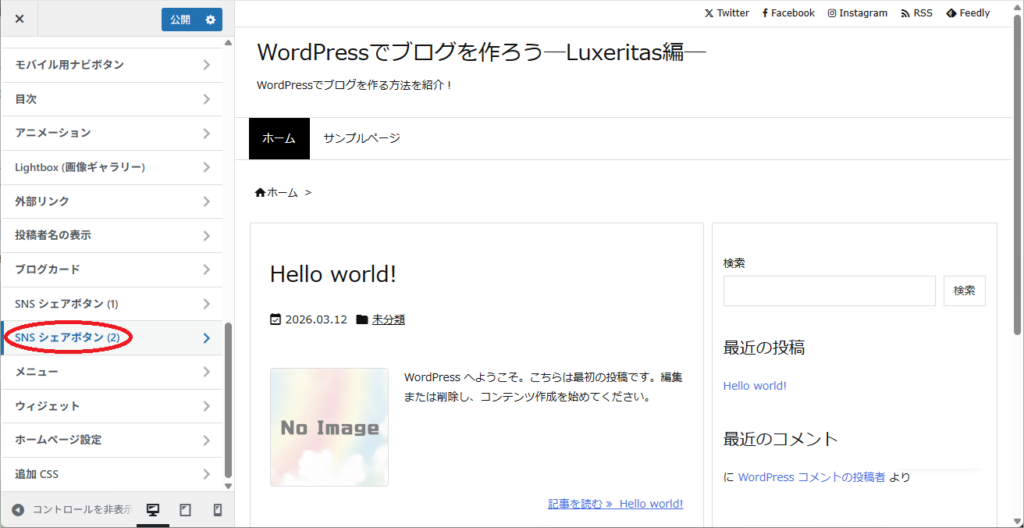
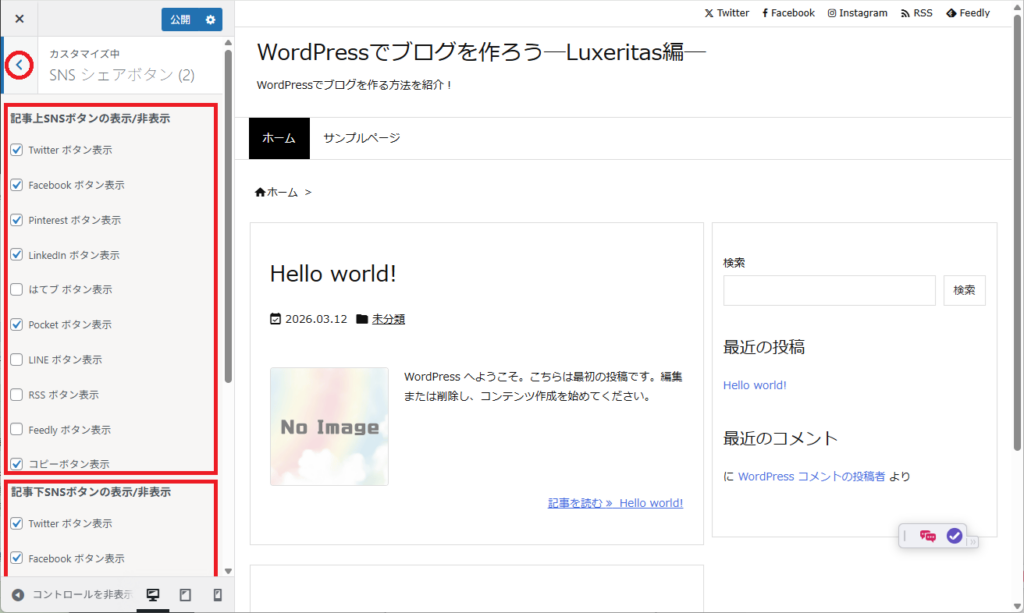
表示するSNSボタンの設定をおこないます。
設定が終わったら、左サイドバーの上にある「<」をクリックします。
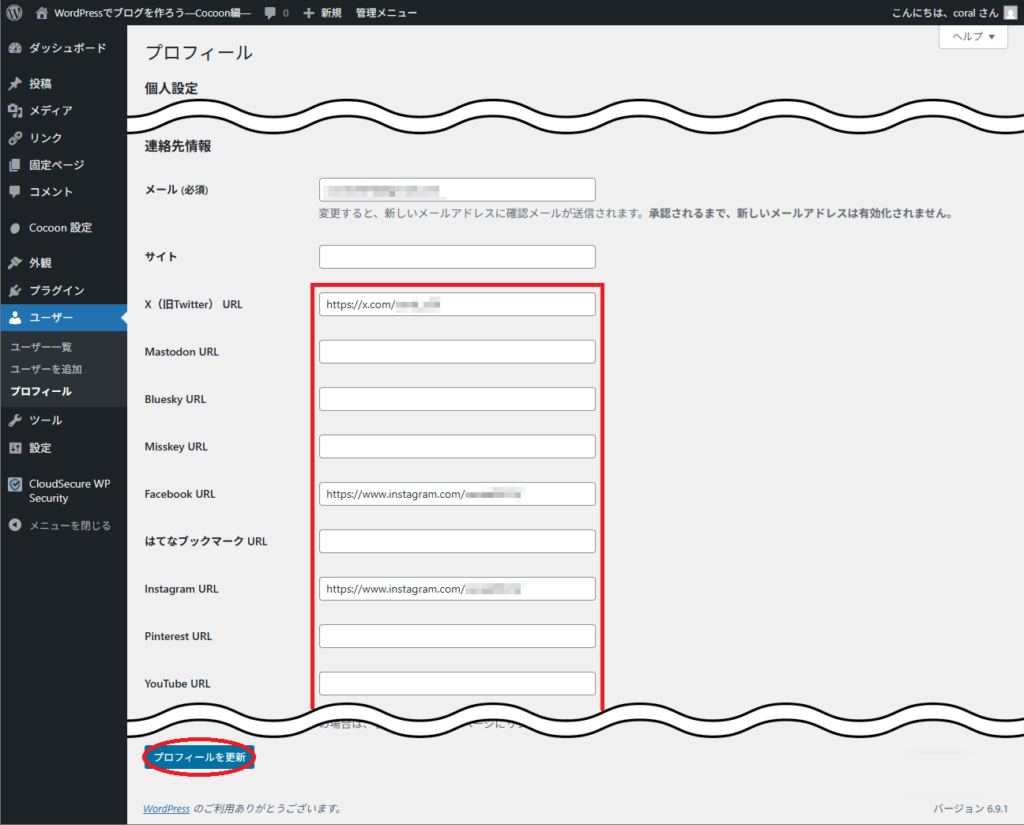
各SNSのURLを入力し、「プロフィールを更新」をクリックします。
設定の反映
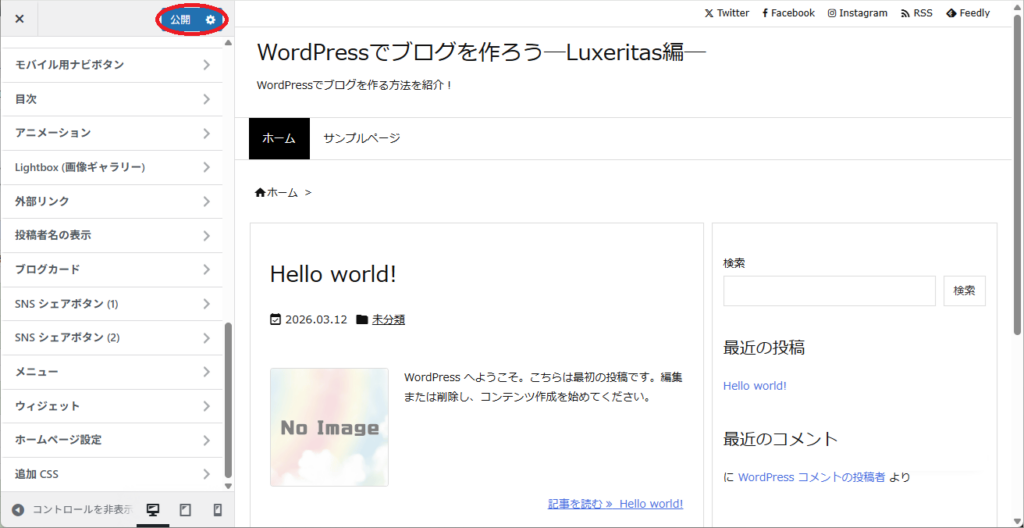
すべての設定が終わったら、「公開」をクリックします。
紹介した項目以外にも、様々な設定項目がありますので、好みに応じて設定を変更してみてください。



コメント