

WordPressの初期設定について紹介します。
初期設定の項目は、選択したテーマによって異なりますが、ここではCocoonの設定について説明します。
なお、各項目共通の設定項目については、以下の記事を参照して下さい。

また、WordPressにCocoonをインストールする方法は、以下の記事を参照して下さい。

Cocoonの設定をおこなう
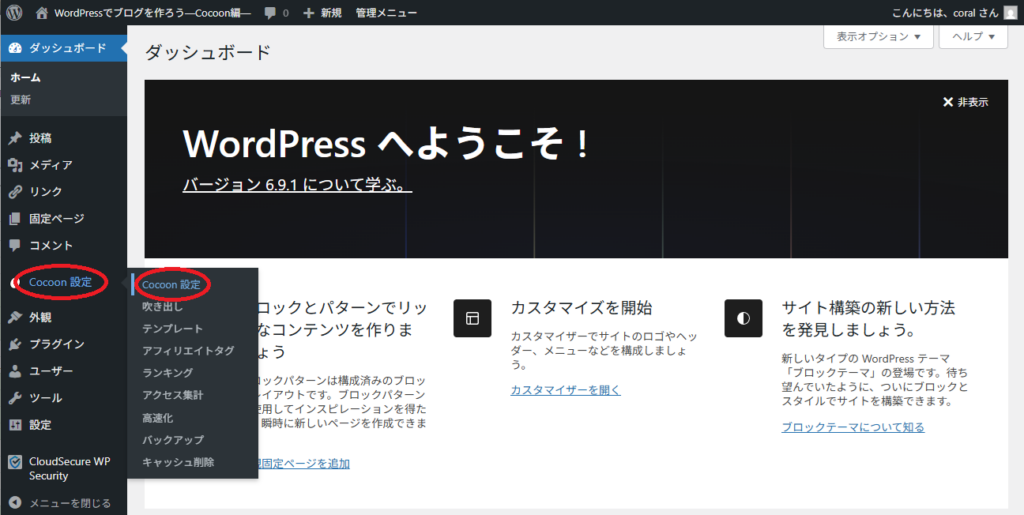
WordPressの設定画面に入り、左サイドメニューの「Cocoon設定」→「Cocoon設定」をクリックします。
スキンを選択する
Cocoonには、複数のスキンが用意されています。
スキンとはスタイルシートのセットで、ヘッダー、背景、文字色、配置などのデザインを一括で変更することができます。
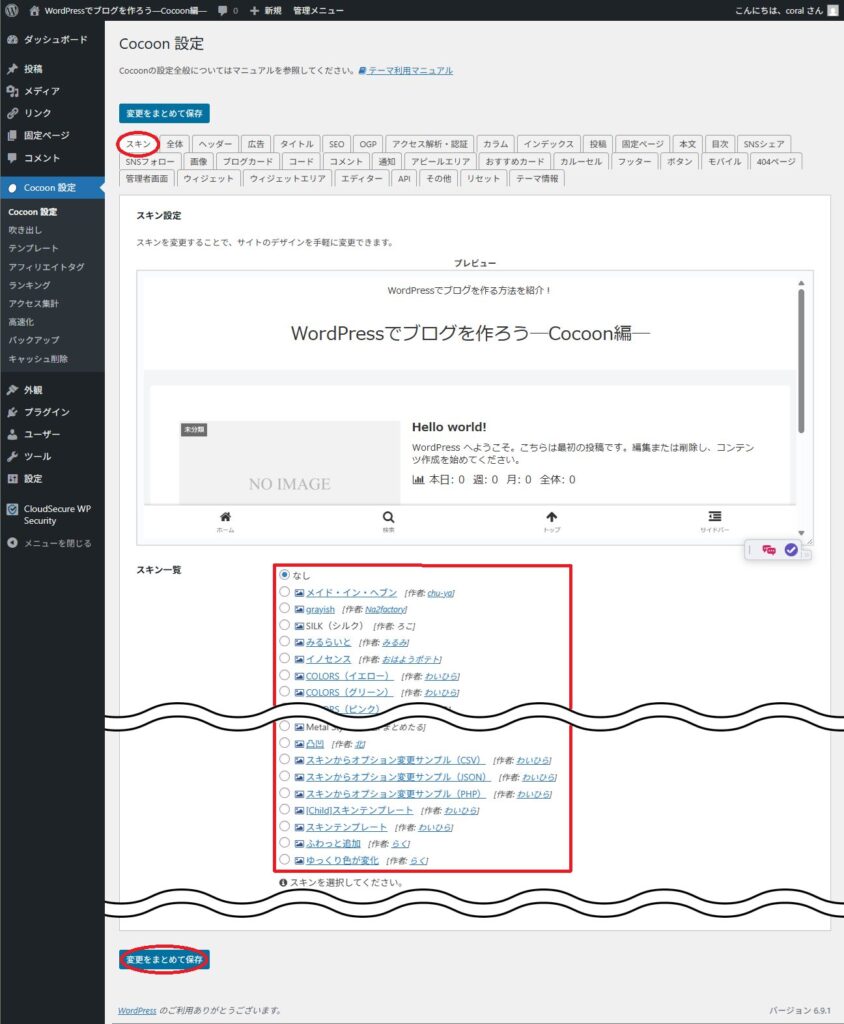
スキンを選択するには、まずタブ「スキン」をクリックします。
「スキン一覧」の中から、好みのスキンを選択し、「変更をまとめて保存」をクリックします。
なお、ラジオボタンの右にあるアイコンにマウスを合わせると、デモサイトのイメージを見ることができます。
ブログ全体のデザインの設定
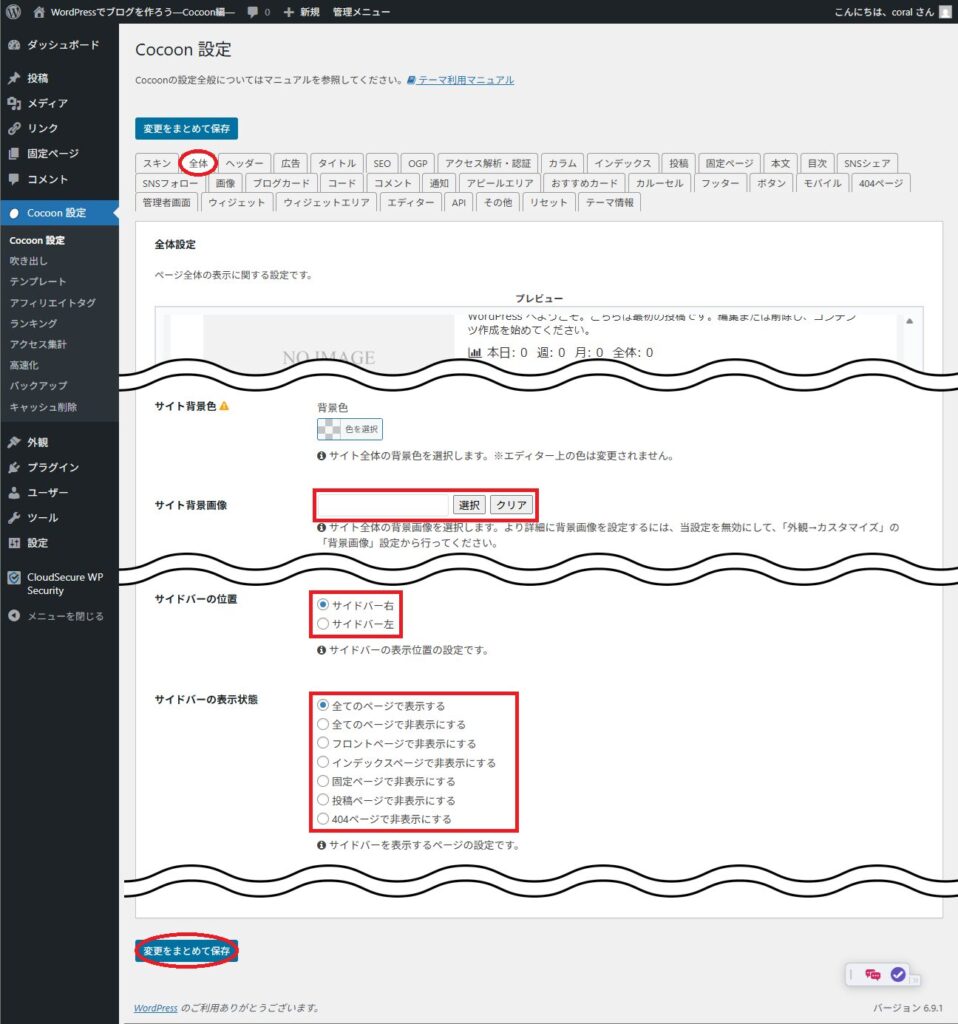
サイト全体のデザインの設定をするには、タブ「全体」をクリックします。
サイトの背景に画像を表示したい場合は、「サイト背景画像」で、指定します。
「サイドバーの位置」でサイドバーを表示する位置(右/左)を、「サイドバーの表示状態」サイドバーを表示するページを設定することができます。
他にも、フォントなどを設定することができますので、実際にサイトを作成しながら、調整していくと良いと思います。
設定を変更したら、「変更をまとめて保存」をクリックします。
ヘッダーの設定
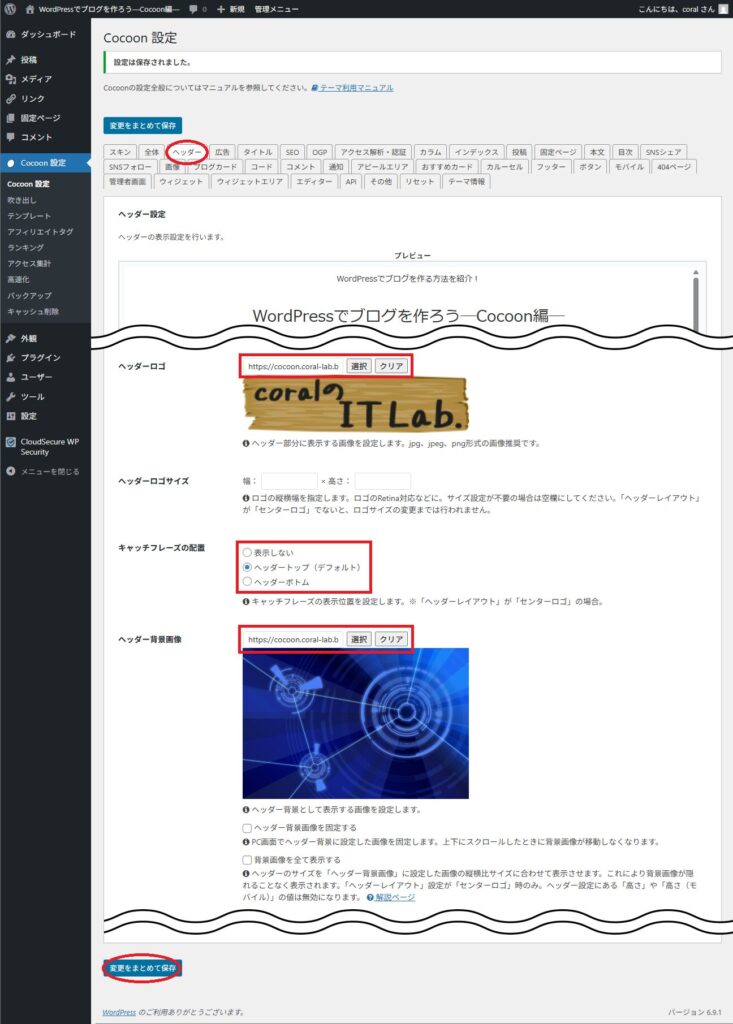
ヘッダーの設定をするには、タブ「ヘッダー」をクリックします。
「ヘッダーロゴ」でヘッダー部分に表示する画像を指定します。
共通設定で指定したキャッチフレーズの表示に関する設定を、「キャッチフレーズの配置」で指定します。
ヘッダーの背景に画像を使用する場合は、「ヘッダー背景画像」から指定します。
設定を変更したら、「変更をまとめて保存」をクリックします。
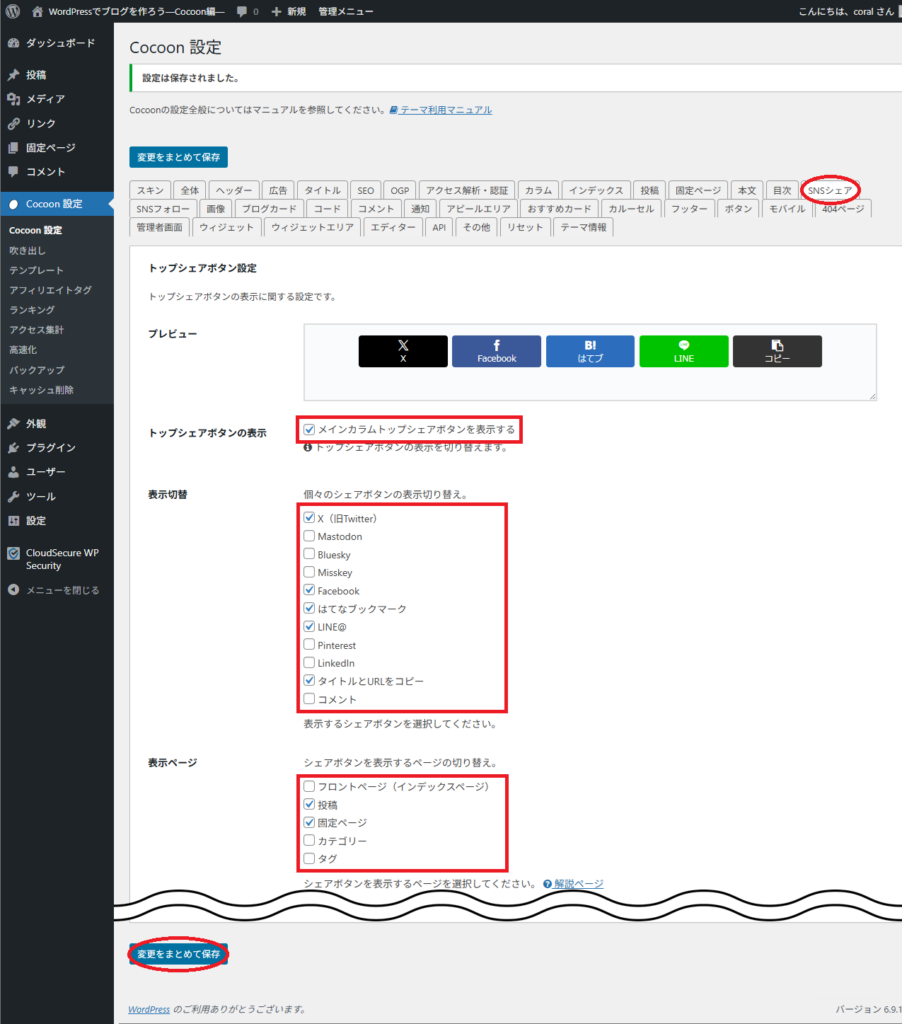
SNSシェアの設定
投稿を読者がシェアできるように、ボタンを表示することができます。
設定はタブ「SNSシェア」からおこないます。
シェアボタンを表示したい場合は、「トップシェアボタンの表示」にチェックを入れます。
「表示切替」で、表示するボタンの選択を、「表示ページ」で、どのページにシェアボタンを表示するかを設定できます。
設定を変更したら、「変更をまとめて保存」をクリックします。
SNSフォローの設定
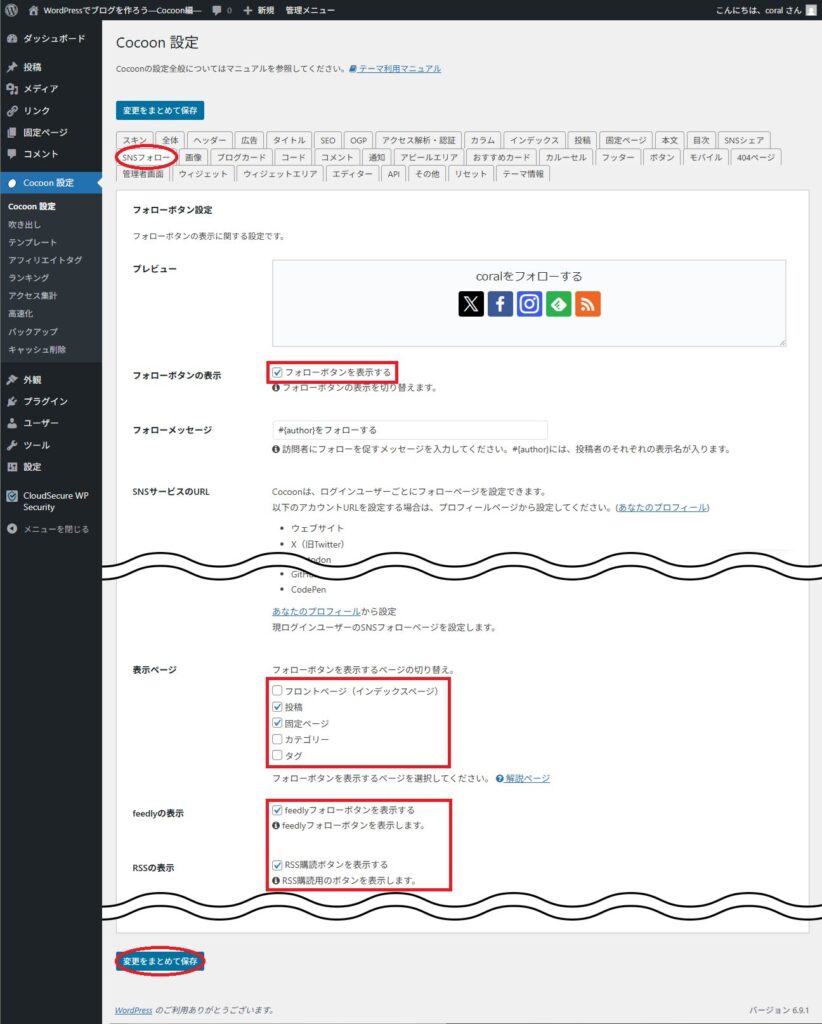
タブ「SNSフォロー」から、投稿者のSNSをフォローするためのボタンを表示するか否かの設定をおこなうことができます。
フォローボタンを表示したい場合は、「フォローボタンの表示」にチェックを入れます。
「表示ページ」でシェアボタンを表示するページを指定します。
feedly、RSSのボタンを表示するには、それぞれ「feedlyの表示」と「RSSの表示」にチェックを入れます。
設定を変更したら、「変更をまとめて保存」をクリックします。
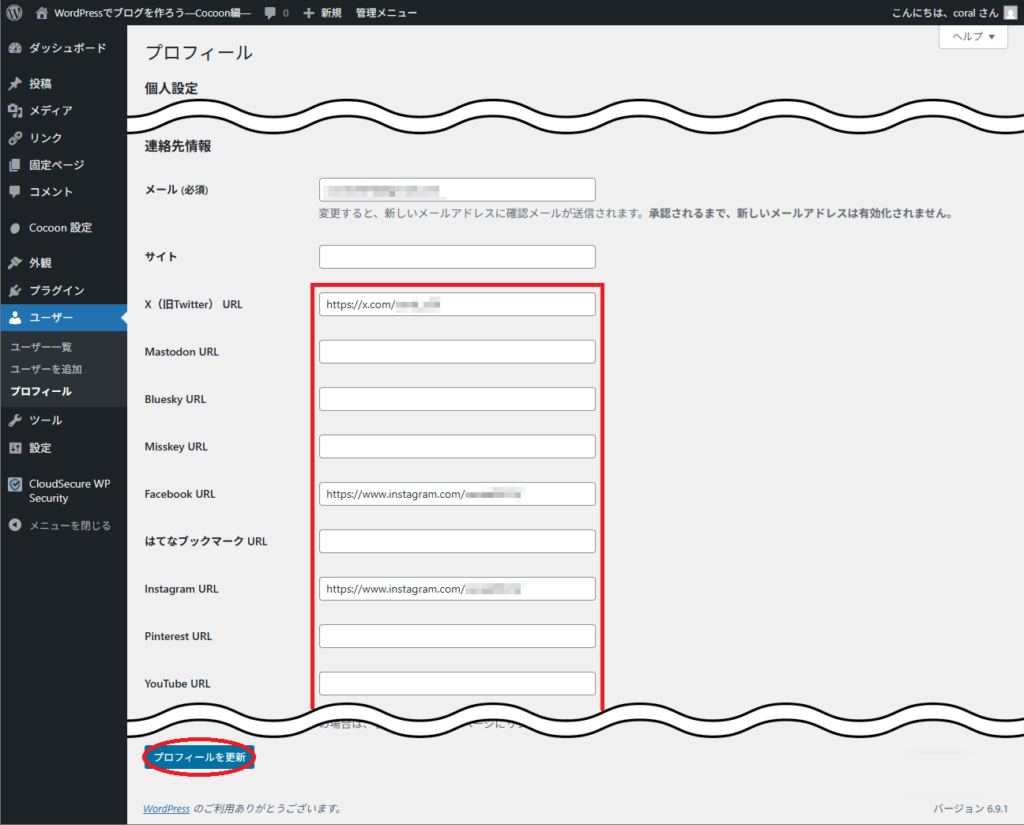
なお、表示されるSNSフォローボタンは、ユーザーの設定でSNSのアカウントを入力したものが表示されます。
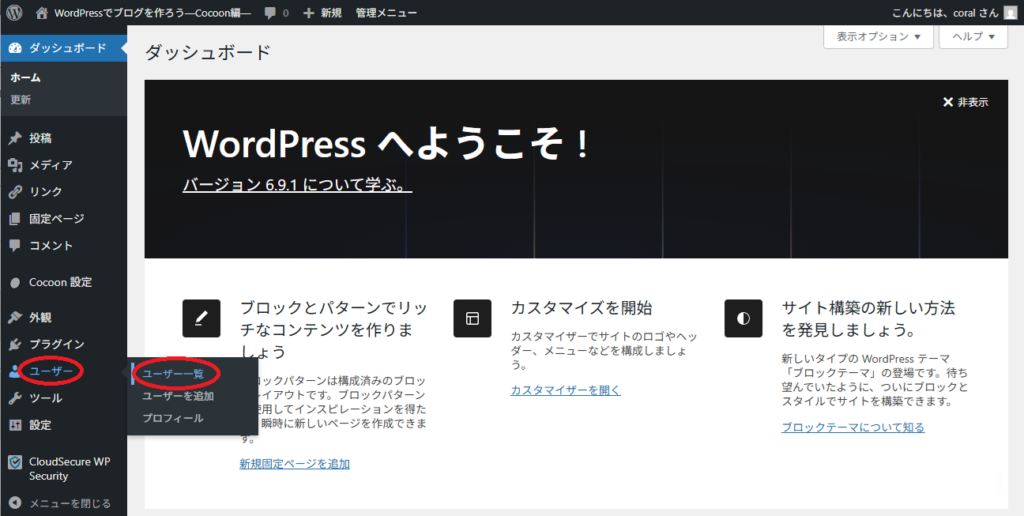
設定方法は以下のとおりです。
左サイドメニューの「ユーザー」→「ユーザー一覧」をクリックします。
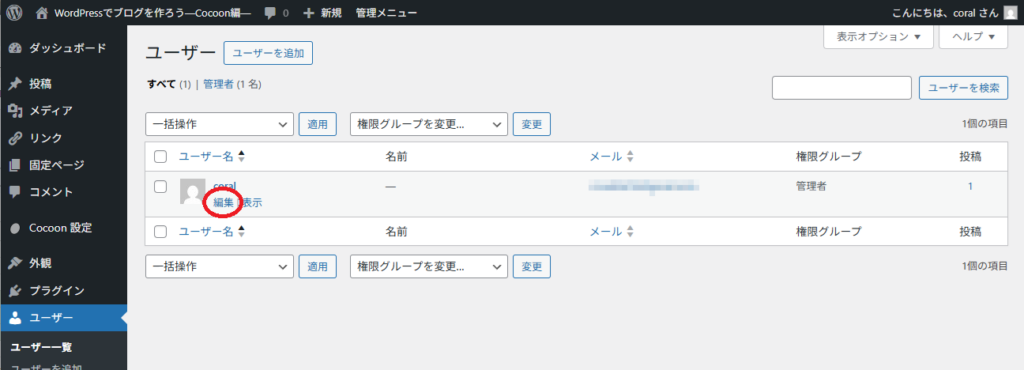
設定したいユーザーの「編集」をクリックします。
各SNSのURLを入力し、「プロフィールを更新」をクリックします。
フッターの設定をおこなう
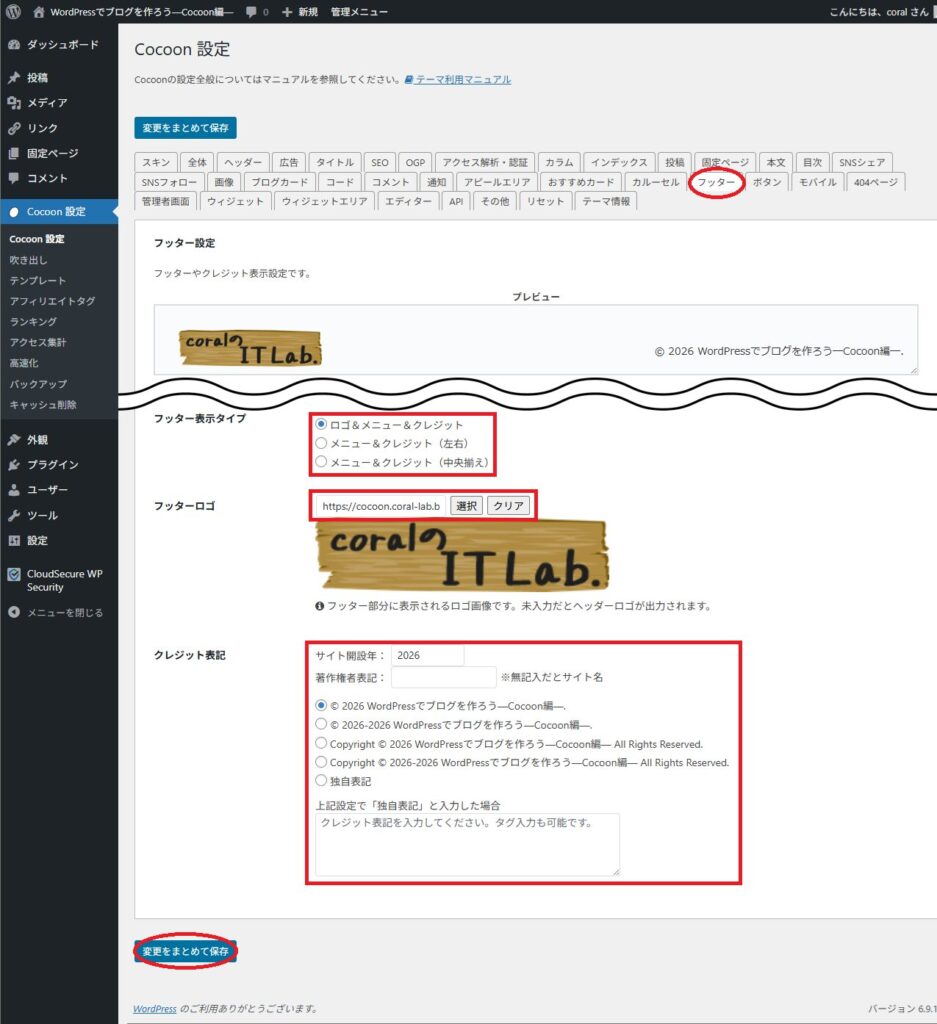
「フッターの表示タイプ」、「フッターロゴ」、「クレジット表記」などを設定し、「変更をまとめて保存」をクリックします。
紹介した項目以外にも、様々な設定項目がありますので、好みに応じて設定を変更してみてください。



コメント