
ディスクやパーティション管理、データ復旧、データバックアップ分野のソフトウェア開発を行っているMiniTool様(https://jp.minitool.com/)より、画面録画ソフト『MiniTool Screen Recorder』が、新たにリリースされました。
レビュー執筆依頼のお話をいただきましたので、さっそくレビューさせていただきました。
今回紹介させていただく画面録画ソフト『MiniTool Screen Recorder』は、PC画面とWebカメラ、システム音声とマイク音声を録画、録音することができるソフトウェアです。
また、録画中の画面に描画することも可能。
それでいて、完全無料のソフトウェアになっています。
MiniTool Screen Recorderのインストール
実際に『MiniTool Screen Recorder』をインストールしていきたいと思います。
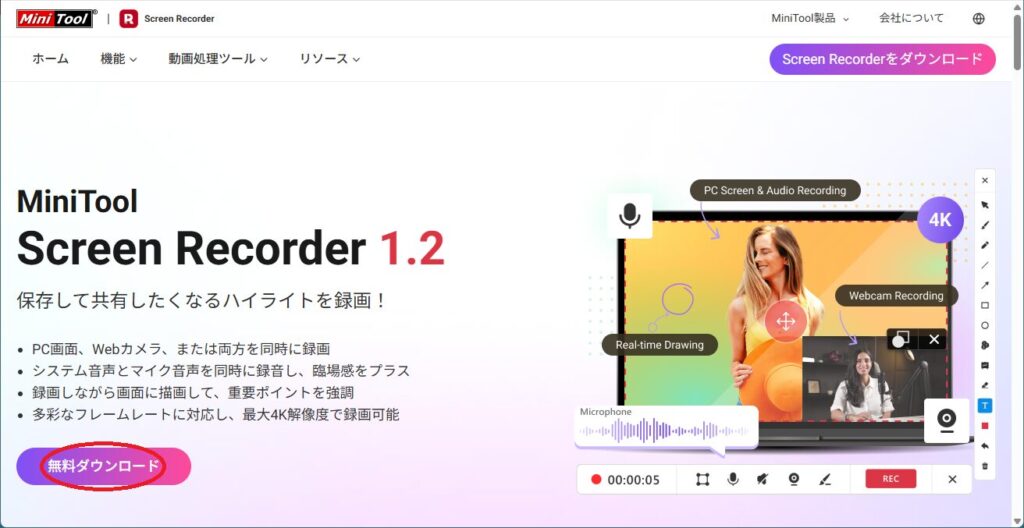
『MiniTool Screen Recorder』の商品ページにアクセスします。

「無料ダウンロード」をクリックします。
ダウンロードされたインストーラを起動します。
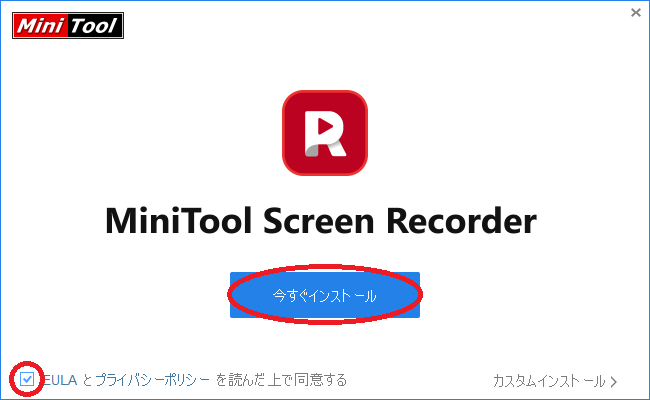
EULAとプライバシーポリシーに目を通し、問題がなければ、「今すぐインストール」をクリックします。
『MiniTool ShadowMaker』のインストールがはじまります。
MiniTool Screen Recorderの起動
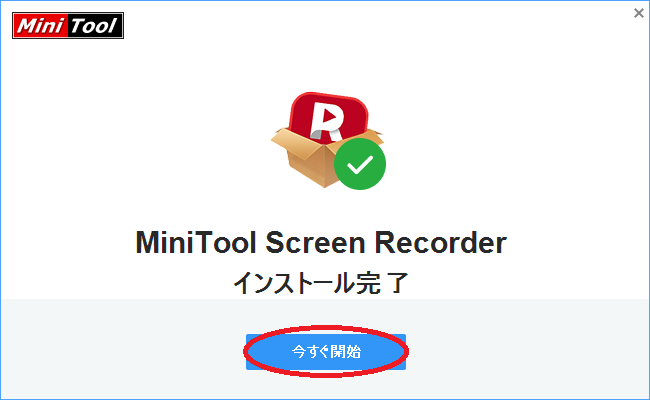
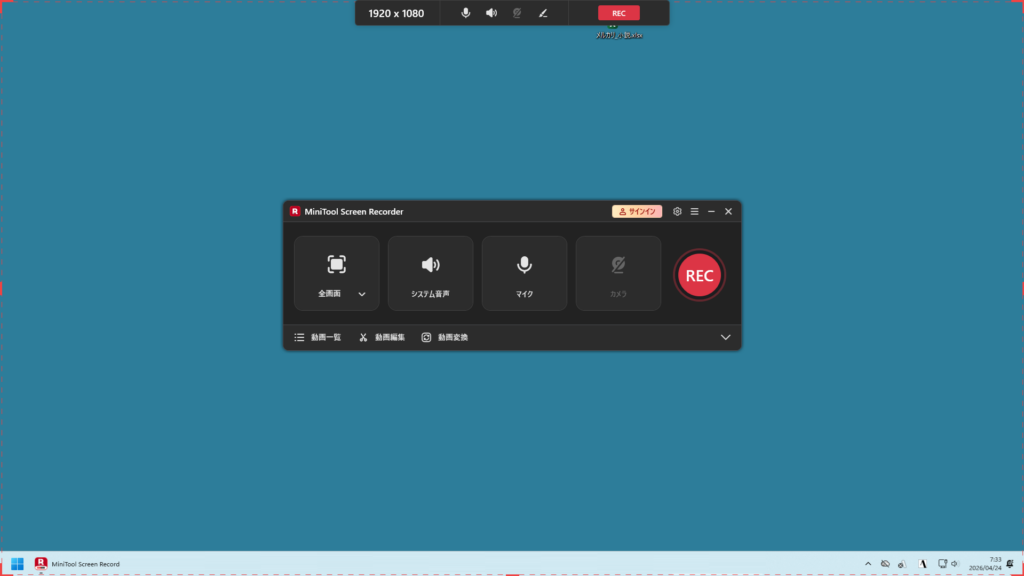
インストール完了後、「今すぐ開始」をクリックすると、『MiniTool Screen Recorder』が起動します。
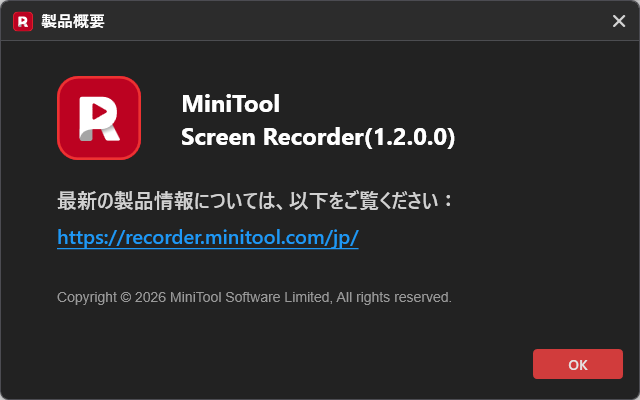
なお、今回のレビューに使用したのは、Ver. 1.2.0.0です。
MiniTool Screen Recorderを使用する
録画範囲の指定
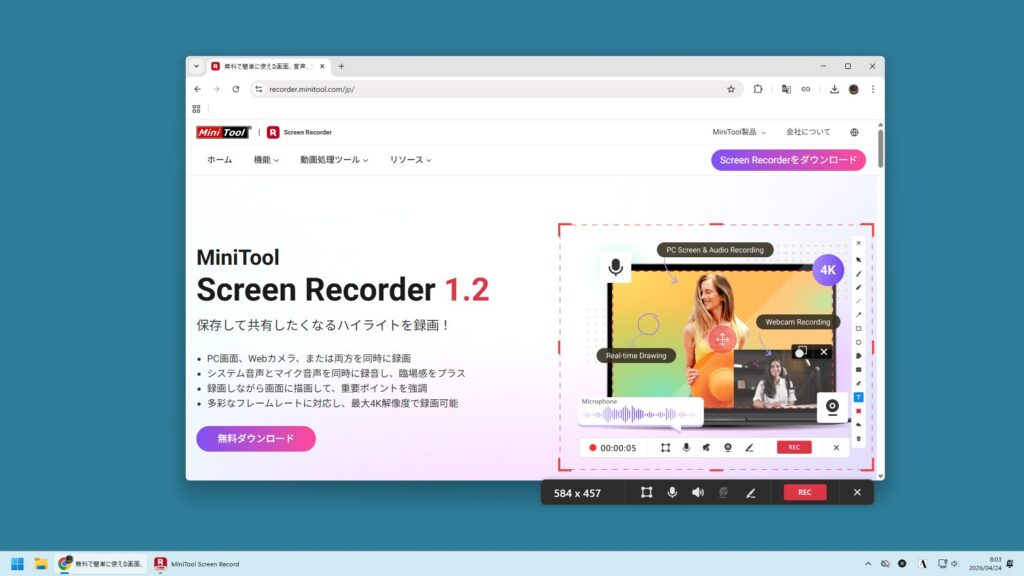
「全画面」と表示されているドロップダウンメニューをクリックすると、「全画面」、「範囲を選択」、「ウィンドウ」、「カメラのみ」が表示されます。
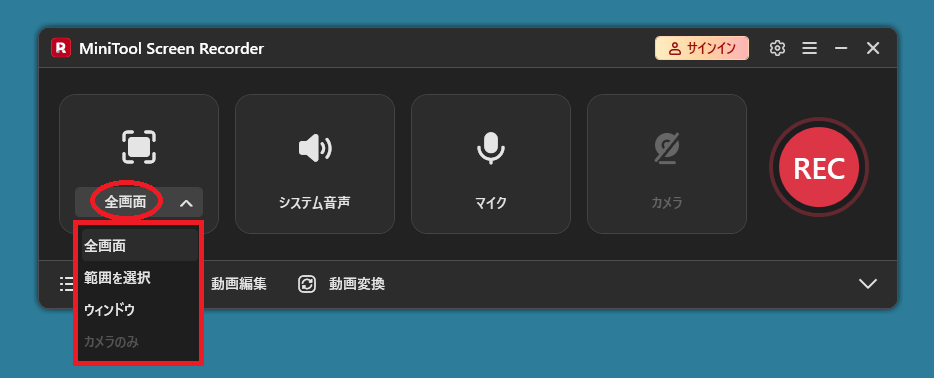
このうち、「全画面」を選択すると、ディスプレイの全画面が録画範囲になります。
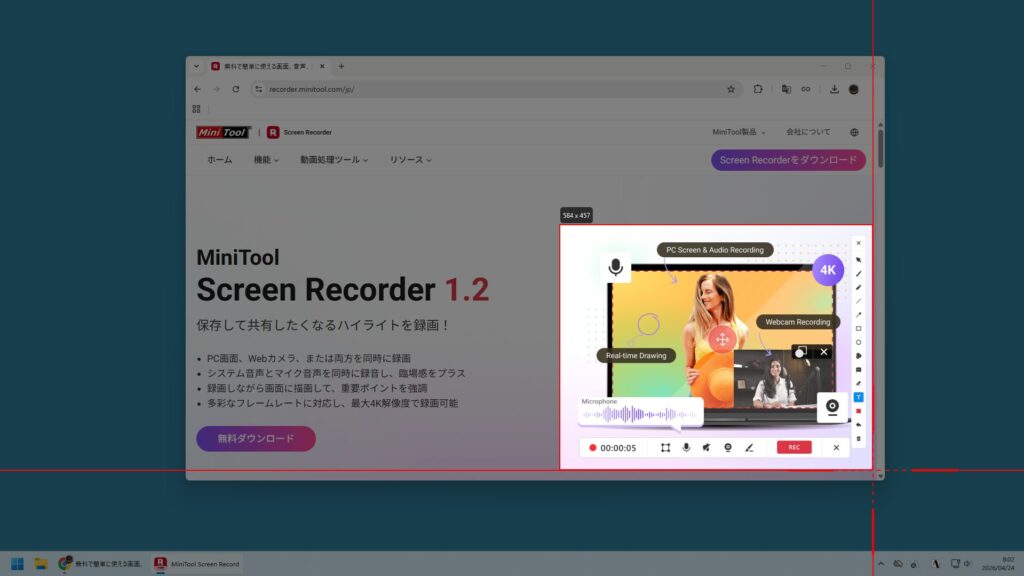
また、「範囲を選択」を選ぶと、画面上をマウスでドラッグすることで、任意の範囲を録画範囲に指定することができます。
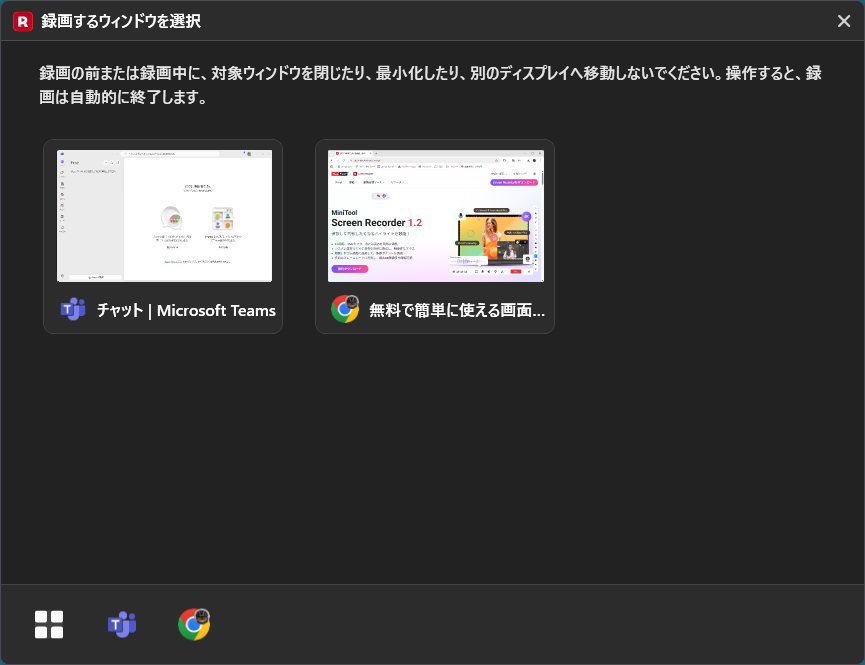
「ウィンドウ」を選択すると、任意のウィンドウを録画範囲に指定することができます。
録画する
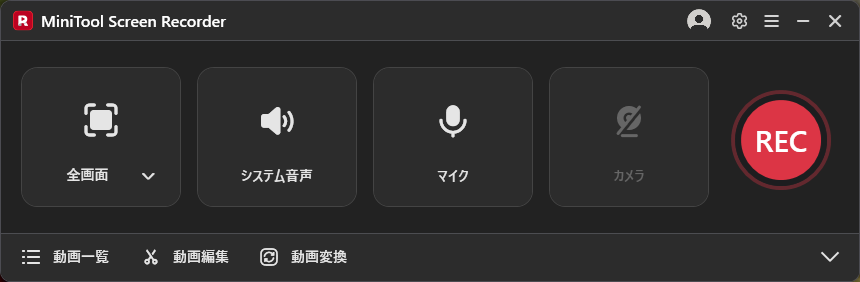
「REC」ボタンをクリックすると、録画が開始されます。
録画の一時停止/再開をするには、「F9」キーを押します。
また、録画を終了するには「F6」キーを押します。
なお、カメラ映像を録画をしたり、録画中に描画をおこなう場合は、サインインが必要になります。
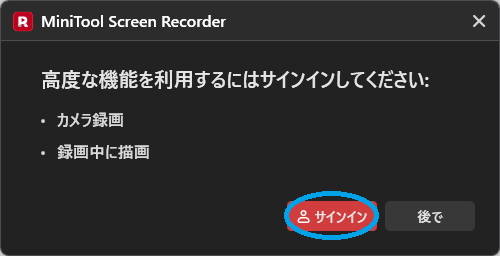
MiniToolのアカウントをもっていない場合は、「Sign up」からアカウントを作成します。

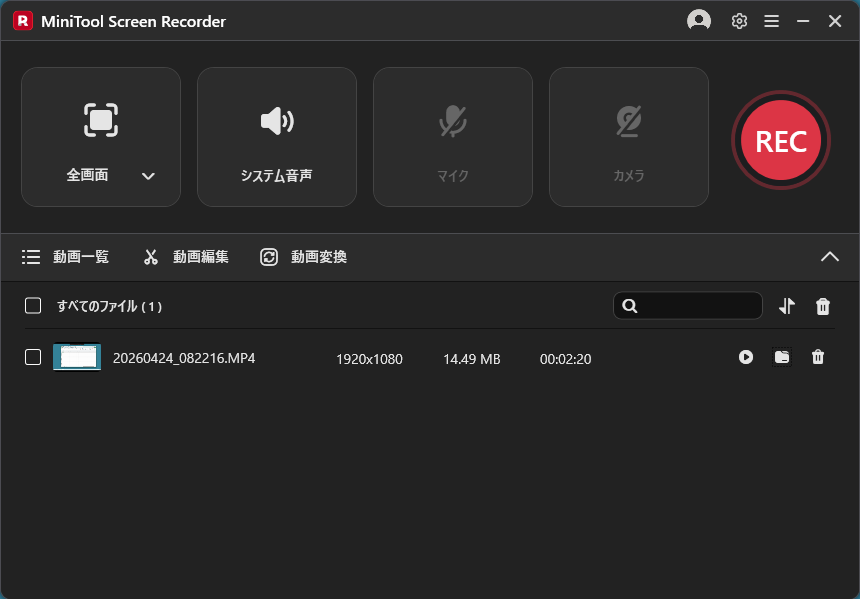
録画が終了すると、ファイルの情報と、再生ボタン、ディレクトリを開くボタン、削除ボタンが表示されます。
画面に描画する
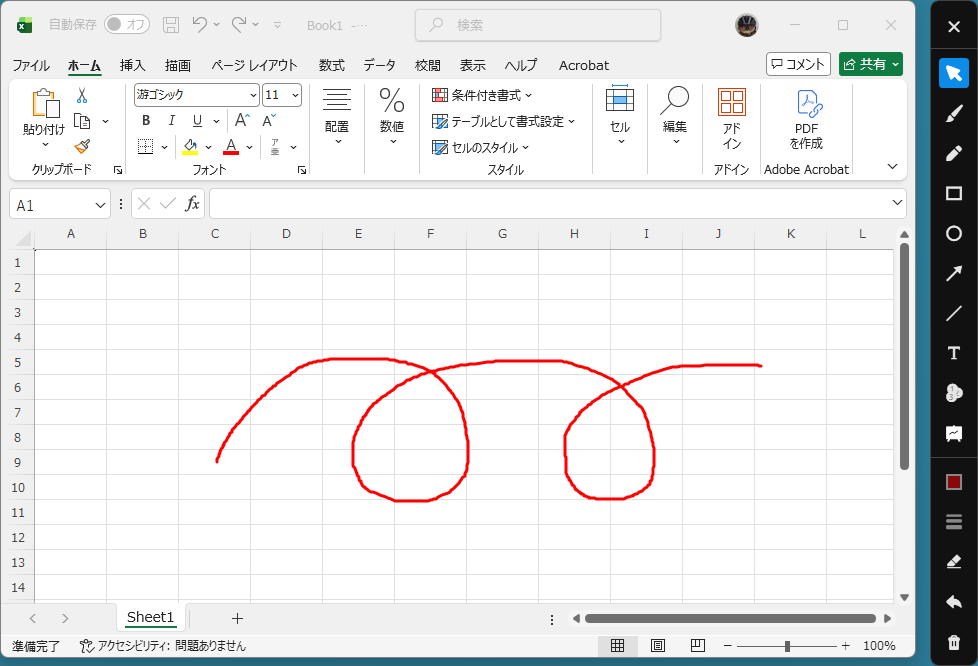
デスクトップの上に表示されているフローティングバーのブラシアイコンをクリックすると、描画ツールバーが表示されます。


たとえば、ペンアイコンをクリックすると、画面上にフリーハンドで線を描画することができます。
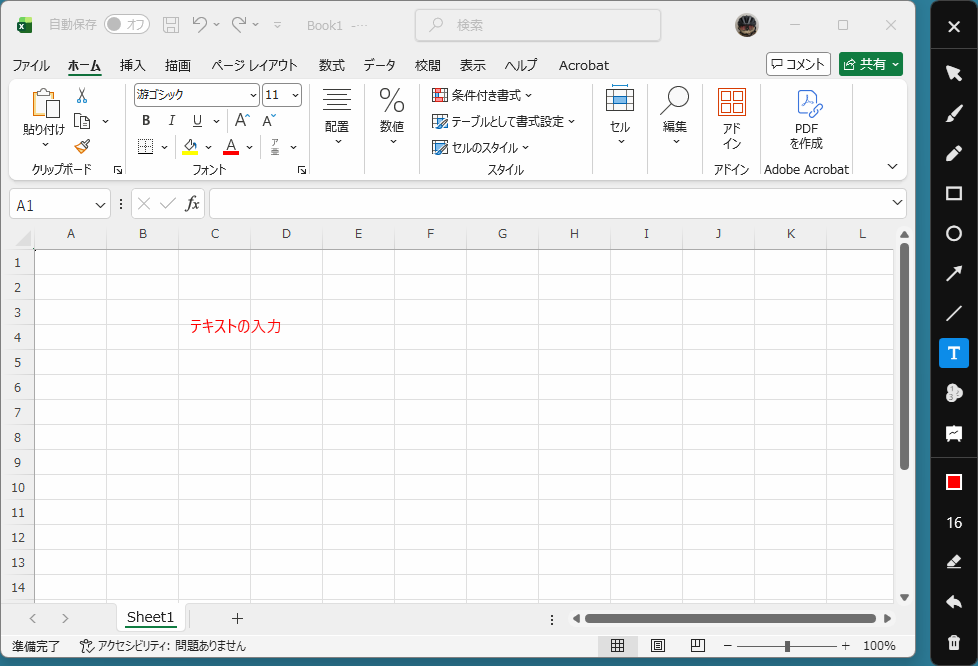
テキストアイコンをクリックすると、画面上に文字を描画することができます。
また、番号アイコンをクリックすると、画面上に順に番号を描画することができます。
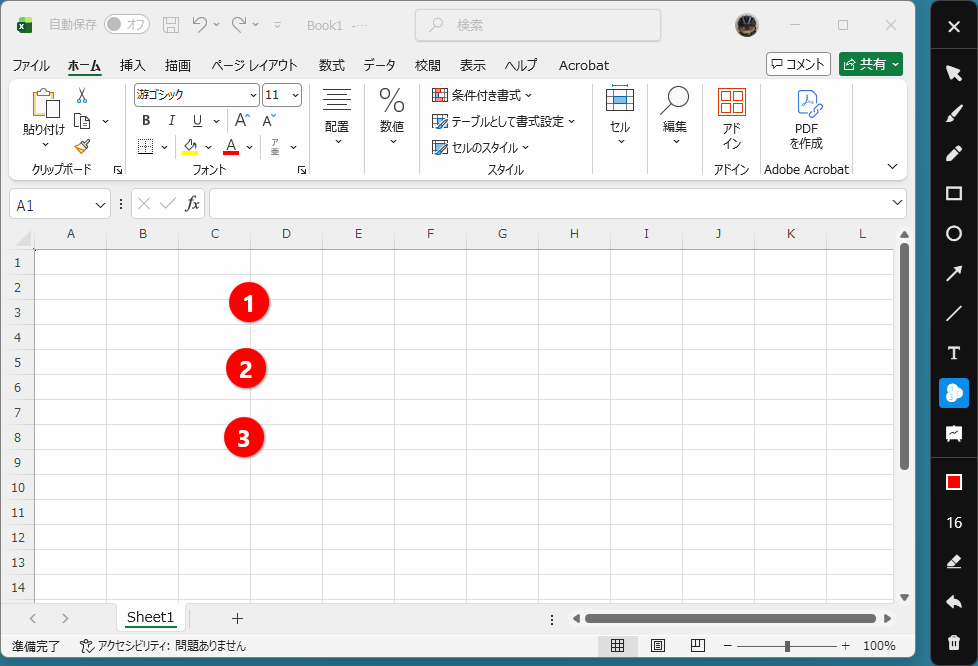
録画例
試しに録画してみた動画が、以下になります。
MiniTool Screen Recorderを使った感想
MiniTool様のほかのツールにも言えることですが、直感的に使用することができるツールになっています。
使い方は様々考えられますが、私であればWeb会議の録画や作業指示書の作成などに使用するでしょうか。
簡単な作業指示書を作成するのであれば、PowerPointなどでアニメーションを使って作るよりも、はるかに簡単に使うことができるかも知れません。
完全無料のPC画面録画ソフトなので、インストールしておけば、何かと役に立つかと思います。
コメント