
ディスクやパーティション管理、データ復旧、データバックアップ分野のソフトウェア開発を行っているMiniTool様(https://jp.minitool.com/)より、動画編集ソフトウェア『MiniTool MovieMaker』のレビュー執筆依頼のお話をいただきました。
今回紹介させていただく『MiniTool MovieMaker』は、特に初心者でも簡単に使用できる、使いやすく豊富な機能を持つ動画編集ソフトウェアです。
MiniTool MovieMakerの概要
『MiniTool MovieMaker』は、そのわかりやすいインターフェースにより、動画作成の経験がなくても、誰でも動画を簡単に作成することができる動画編集ソフトウェアです。
Free(無料)版と有償版がありますが、機能的には差がありません。
ただし、Free版には制限が設けられており、3本までの動画を自由にエクスポートすることができます。
また、2分以内の動画であれば、自由にエクスポートすることができます。
今回は、そのFree版を使用して、動画を作成してみたいと思います。
MiniTool MovieMakerの価格
『MiniTool MovieMaker』有償版の価格は以下のとおりです。
※2026年5月8日時点、価格は税込
- 月間サブスクリプション:1,980円(1PC)
- 年間サブスクリプション:6,138円(1PC)
- アルティメットプラン:9,108円(3PC)
MiniTool MovieMakerのインストール
では、実際に『MiniTool MovieMaker』のFree版をインストールしていきたいと思います。
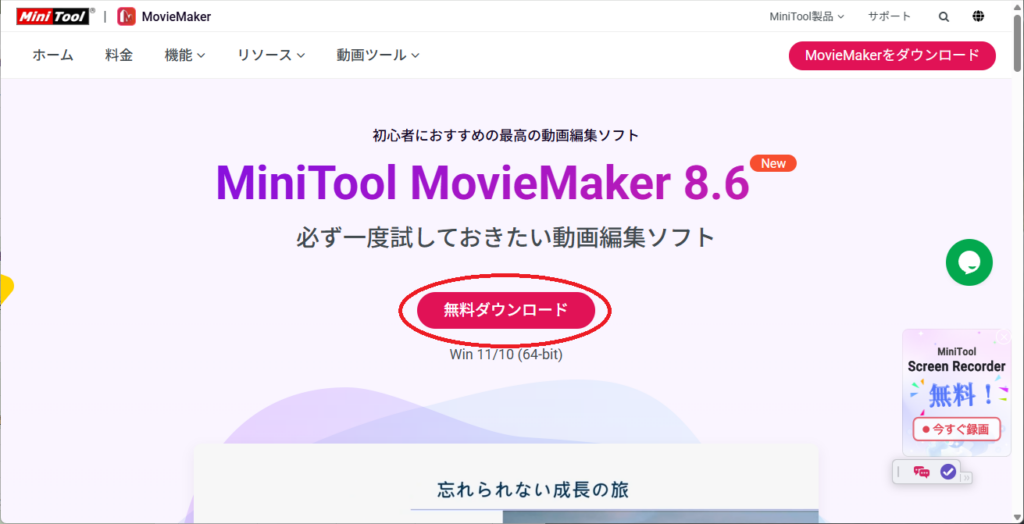
『MiniTool MovieMaker』の商品ページにアクセスします。

「無料ダウンロード」をクリックすると、インストーラがダウンロードされます。
ダウンロードされたインストーラを起動します。
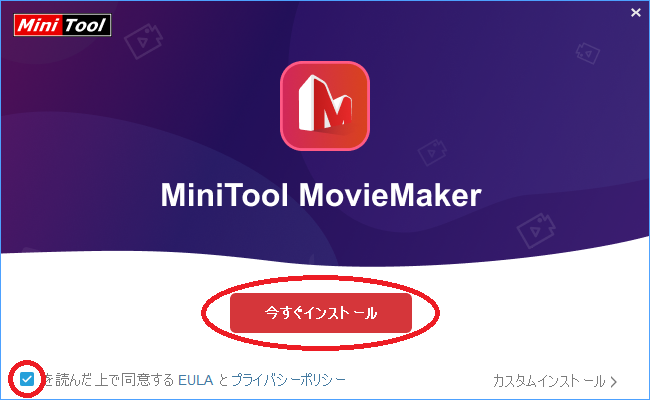
EULAとプライバシーポリシーに目を通し、確認して問題がなければ、「今すぐインストール」をクリックします。
『MiniTool MovieMaker』のインストールがはじまります。
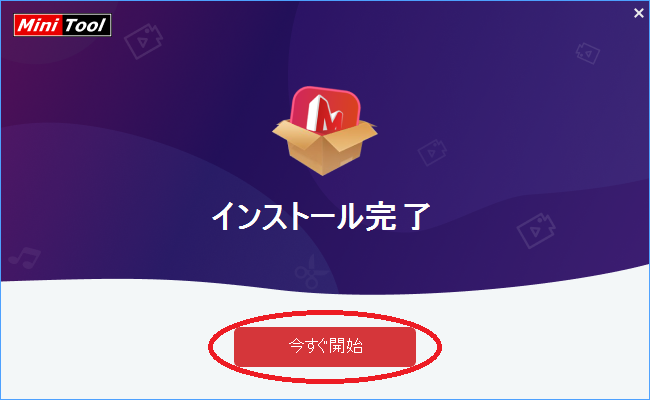
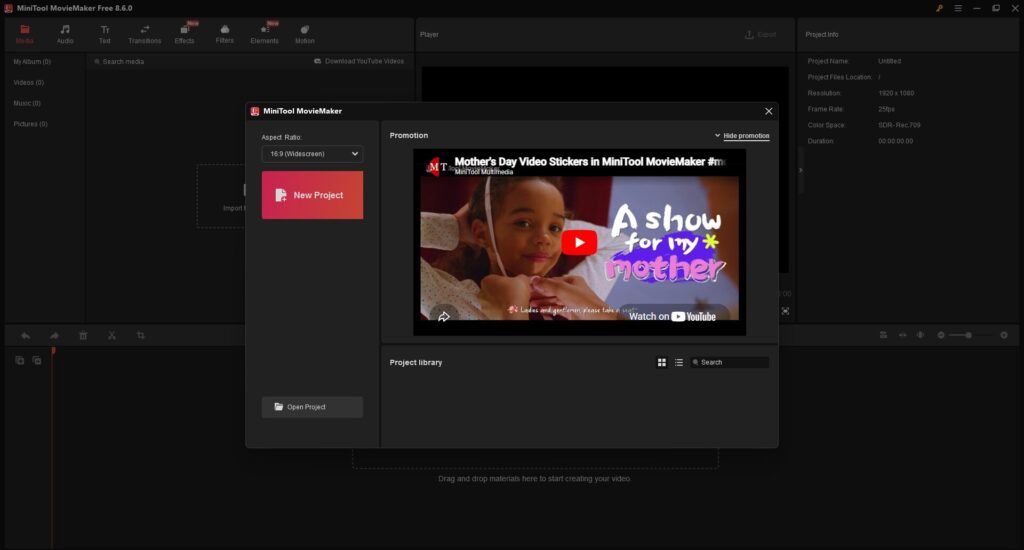
インストール終了後、「今すぐ開始」をクリックすると、『MiniTool MovieMaker』が起動します。
MiniTool MovieMakerを使用する
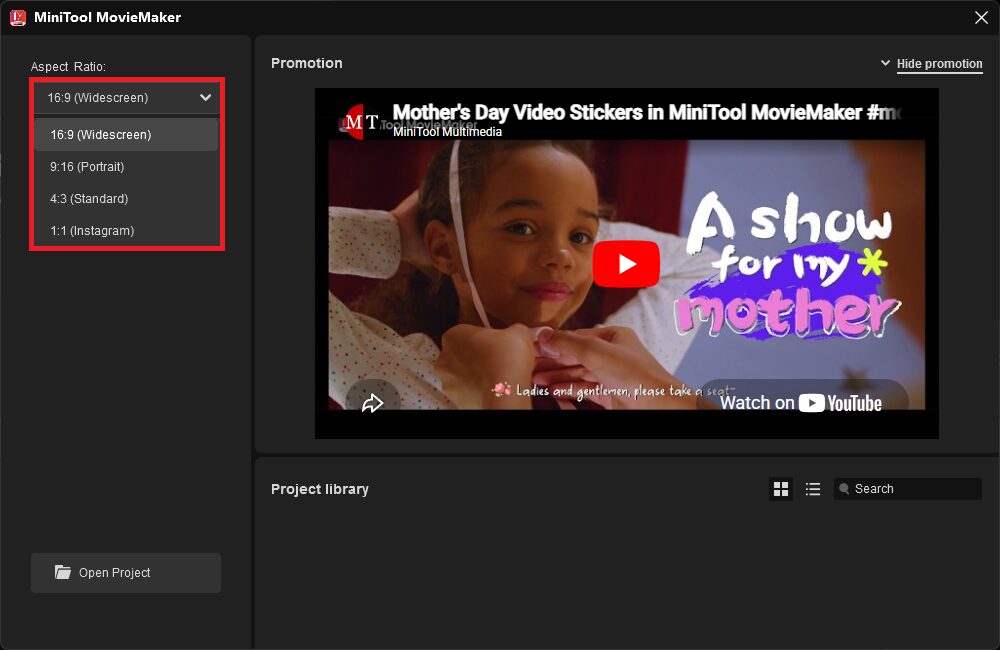
「Aspect Ratio」から、作成する動画のアスペクト比(縦横比)を選択します。
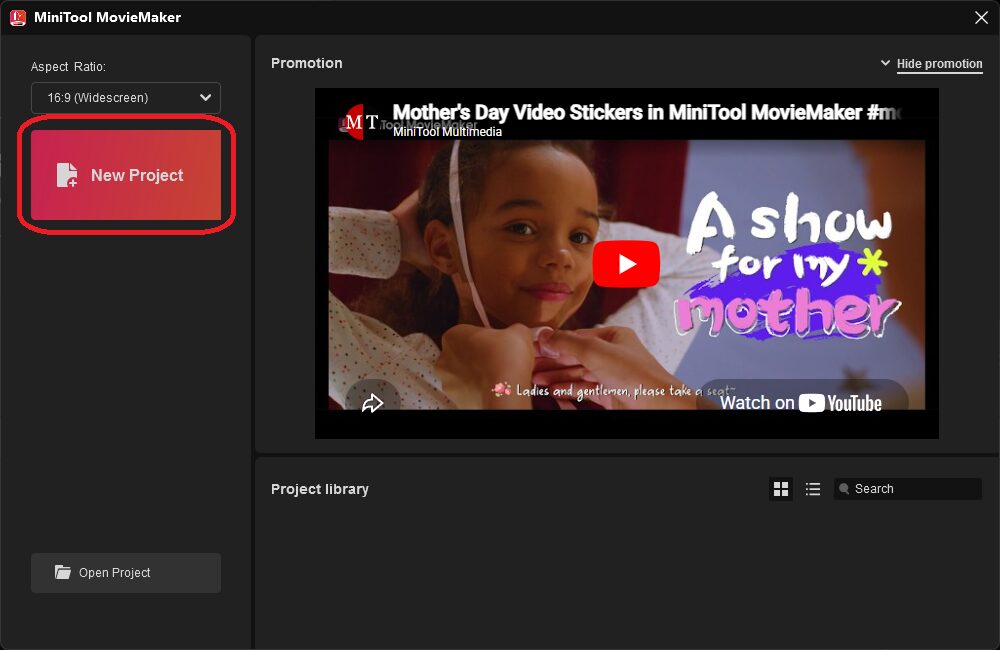
「New Project」をクリックします。
メニューが英語表記になっているので、日本語表記に変更します。
右上の「≡」をクリックし、「Language」→「Japanese」を選択します。
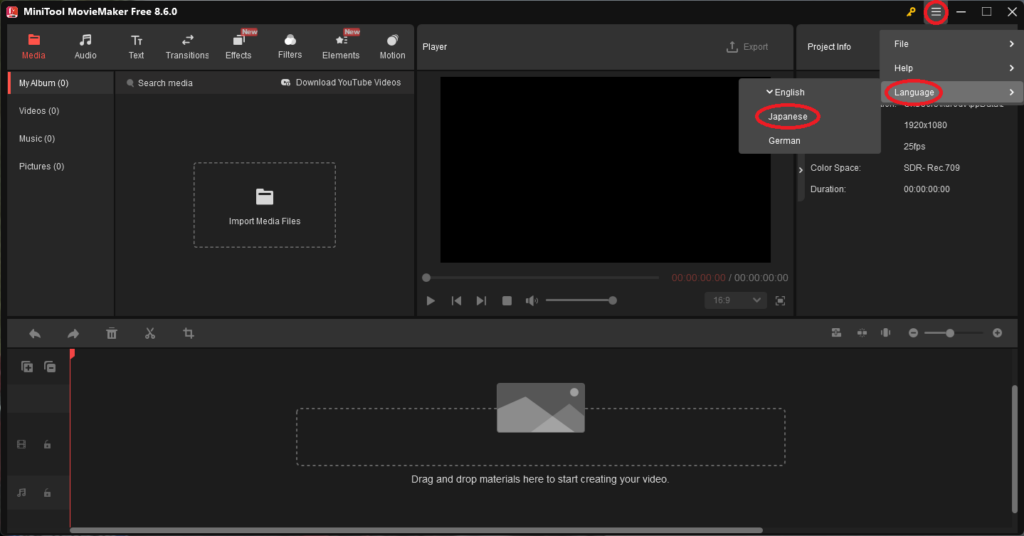
「素材をここにドラッグ&ドロップして動画の作成を開始します」という部分に、素材(コンテンツ)をドラッグ&ドロップします。
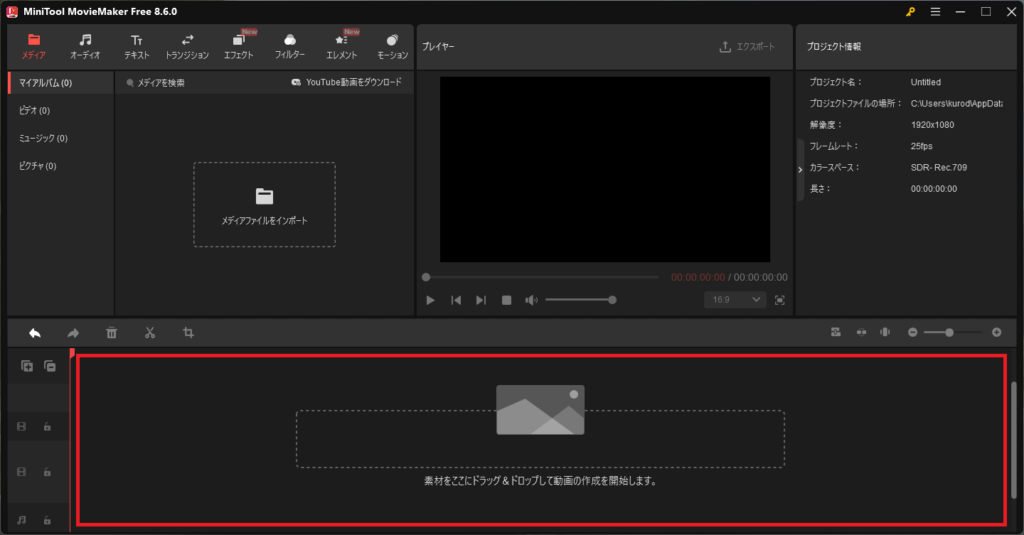
ここでは、『Google Earth Studio』で作成したMP3ファイルを使用しました。
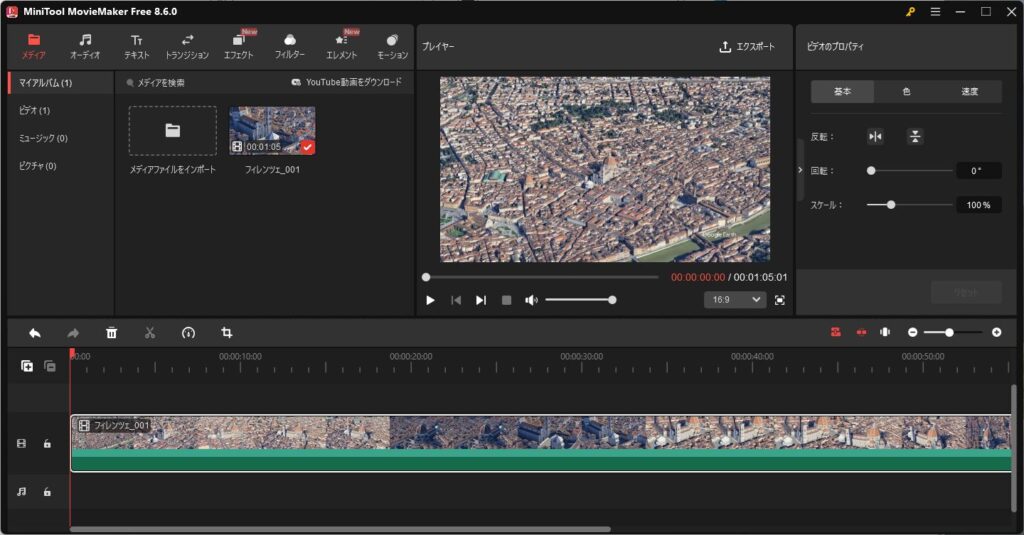
「ー」をクリックして、タイムライン全体が見えるように調整します。
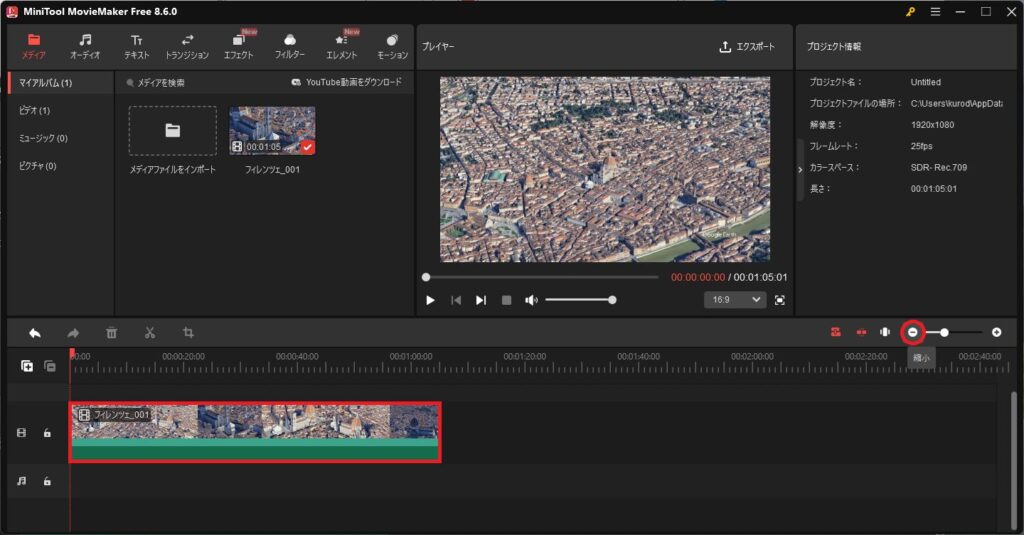
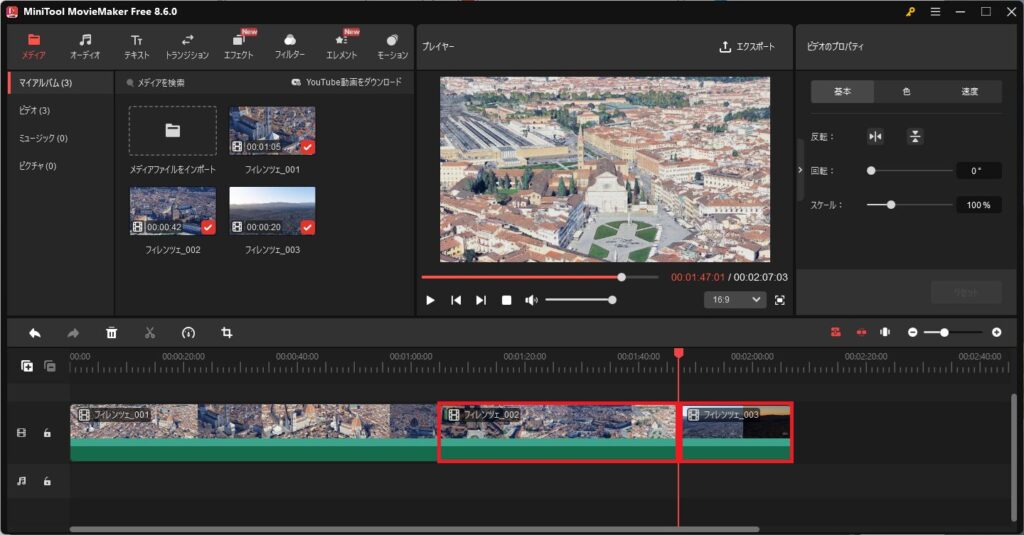
1つめのMP3ファイルの後にさらに2つのMP3ファイルを追加しました。
タイトルの追加
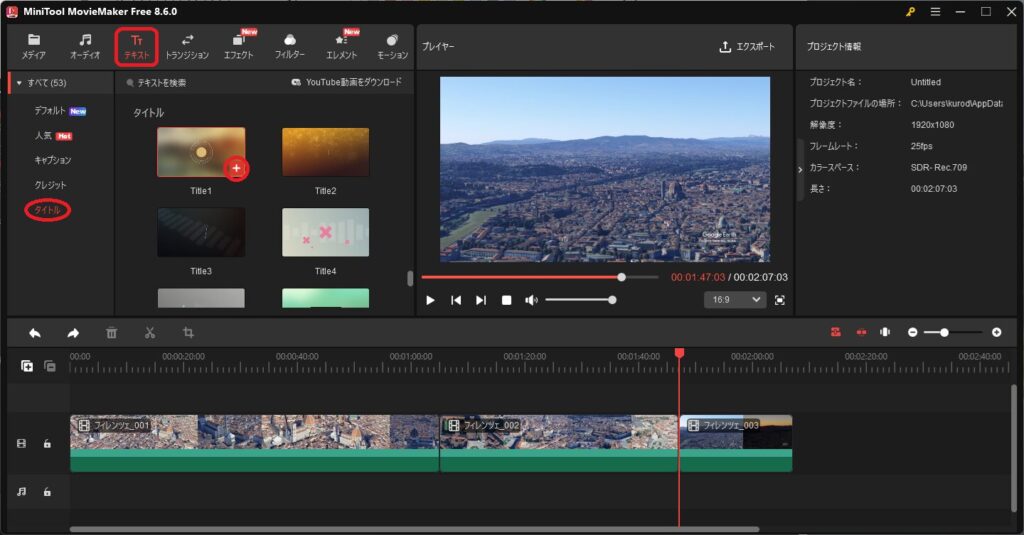
タイトルを追加するには、「テキスト」ボタンをクリックし、「タイトル」を選択します。
表示された検索結果の中から、好みのものを選び、「+」をクリックします。
なお、タイトルの画像の上にマウスを合わせると、プレビューが表示されます。
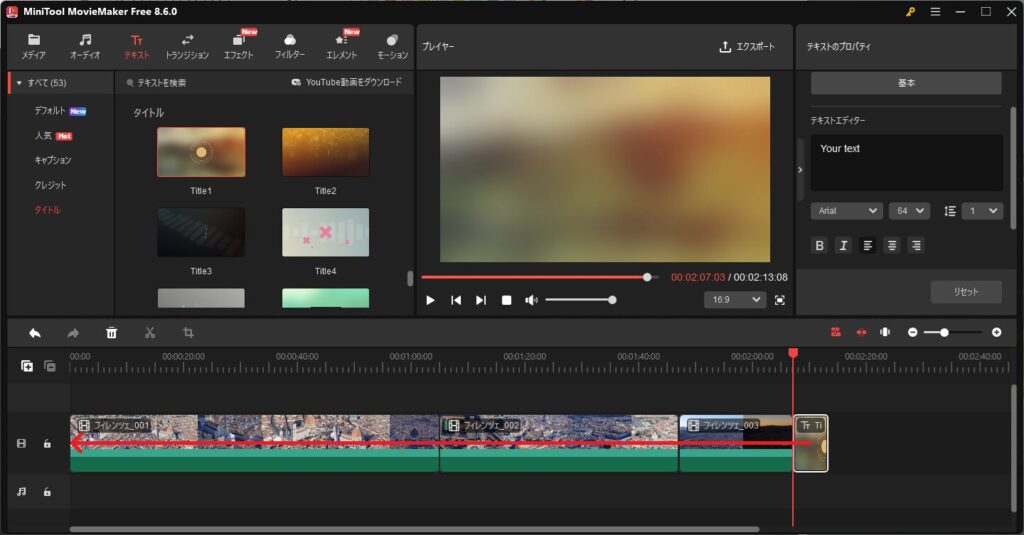
タイムライン上で、タイトルを表示したい場所にドラッグ&ドロップします。
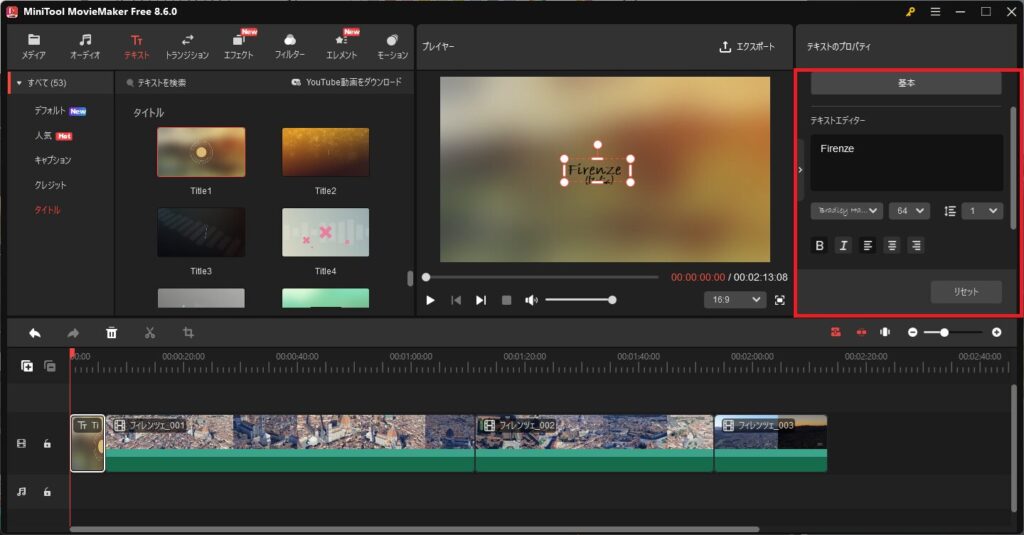
「テキストのプロパティ」で、表示するテキストを入力、装飾します。
テキストを追加する
テキストを追加するには、「テキスト」ボタンをクリックします。
表示された検索結果の中から、好みのものを選び、「+」をクリックします。
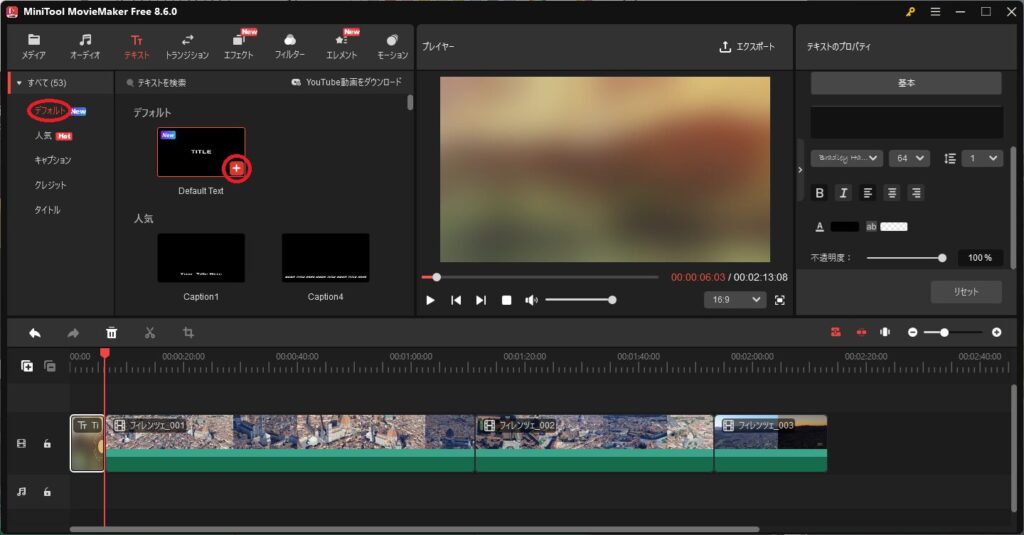
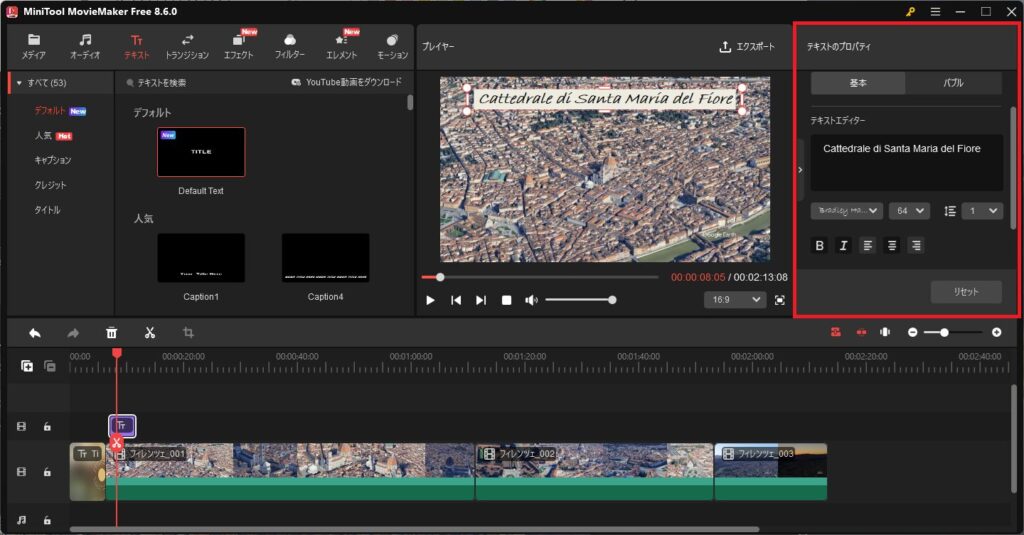
「テキストのプロパティ」で、表示するテキストを入力、装飾します。
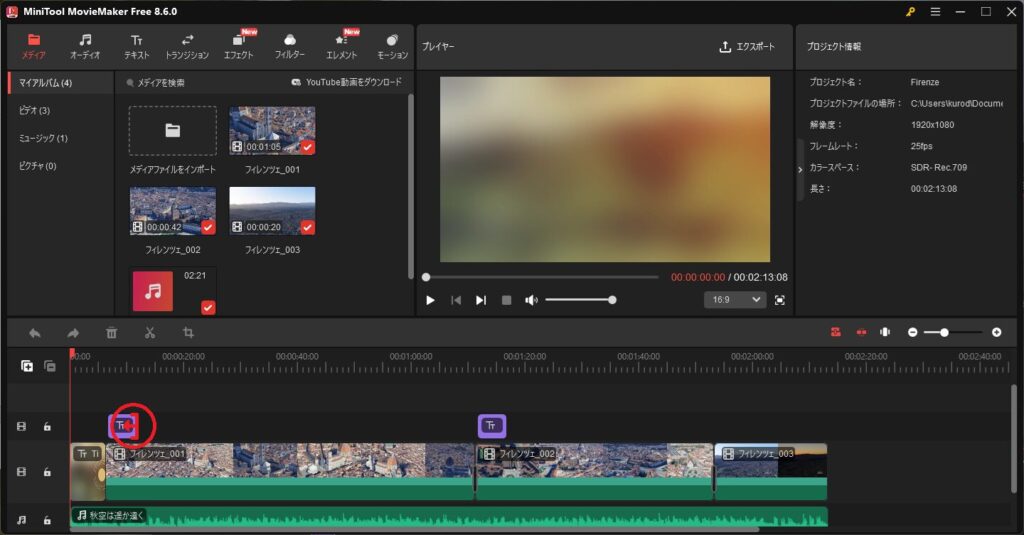
テキストを表示する時間を調整するには、タイムライン上のテキストのバーの左右をドラッグ&ドロップします。
トランジションを設定する
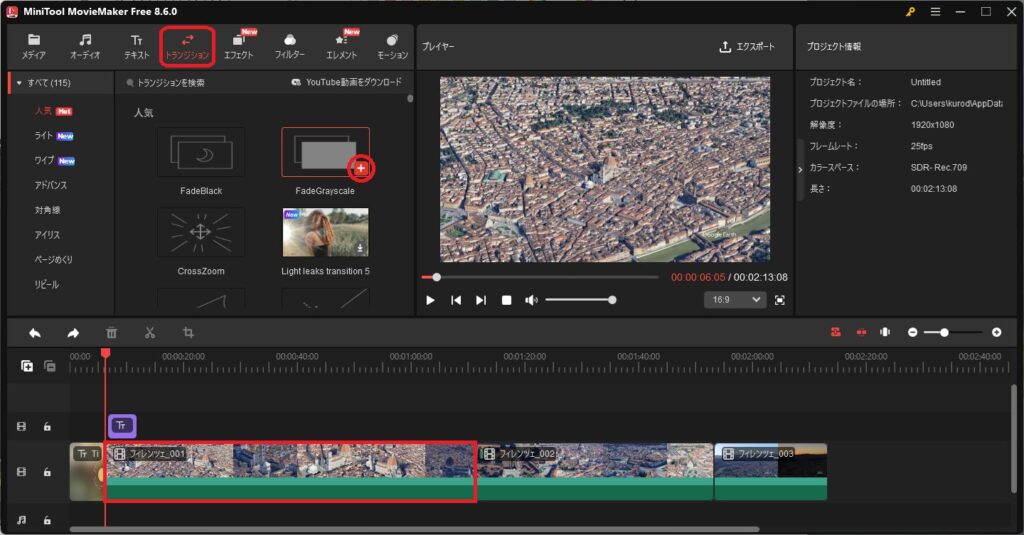
トランジション(画面の切り替え)方法を装飾するには、「トランジション」ボタンをクリックし、、好みのものを選び、「+」をクリックします。
なお、画像の上にマウスを合わせると、プレビューが表示されます。
音声を追加する
音声を追加するには、タイムライン上に音声ファイルをドラッグ&ドロップします。
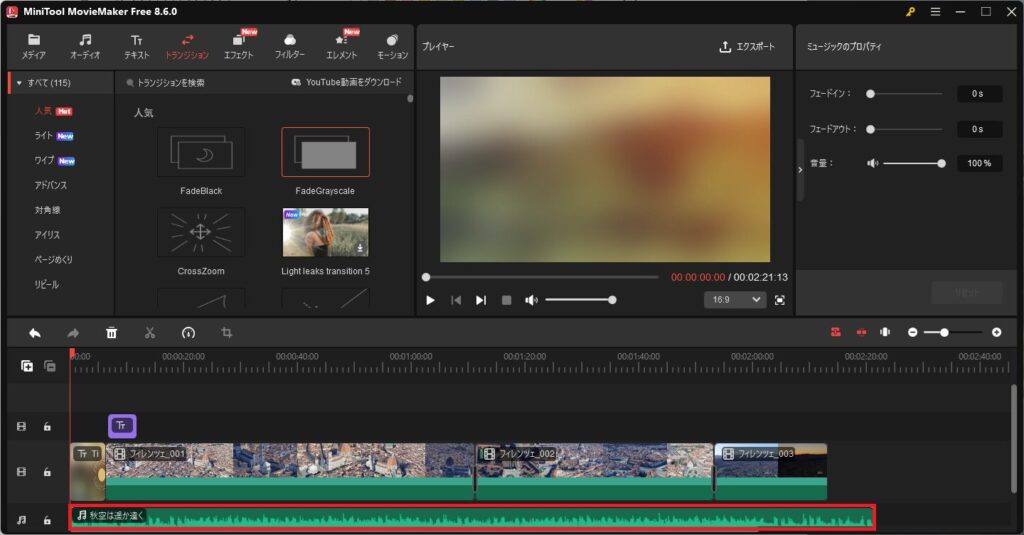
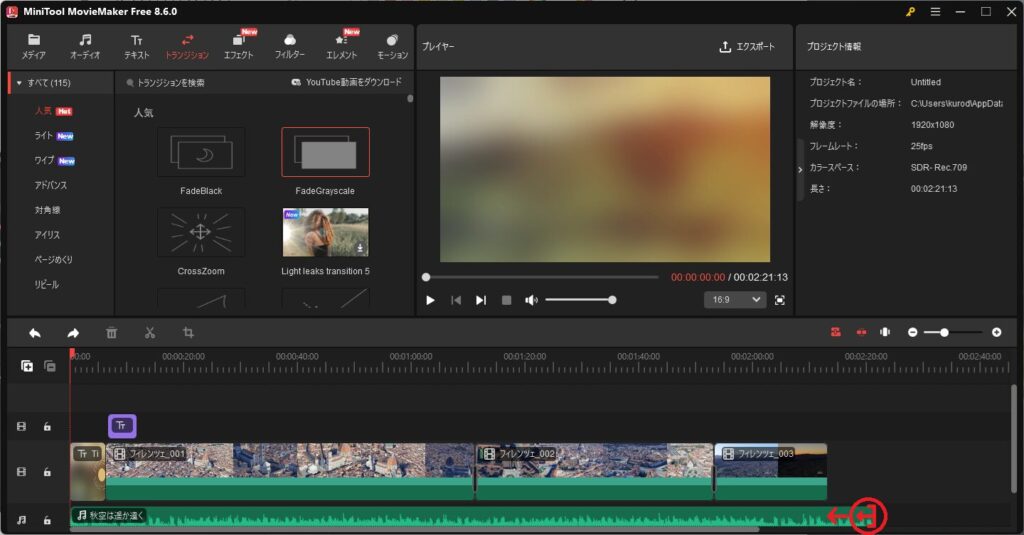
音声の時間を調整するには、タイムライン上の音声のバーの左右をドラッグ&ドロップします。
動画をエクスポートする
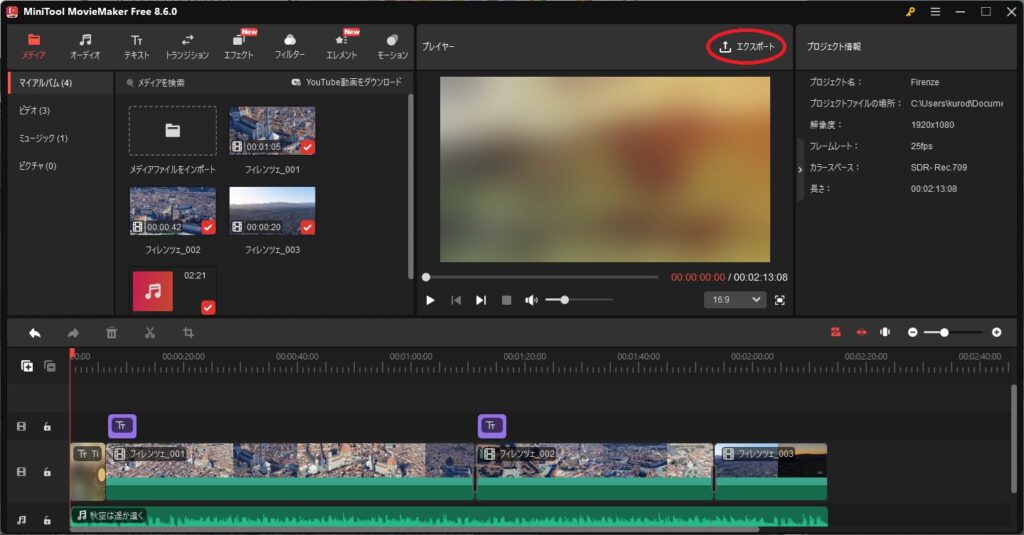
編集し終えた動画をエクスポートするには、「エクスポート」をクリックします。
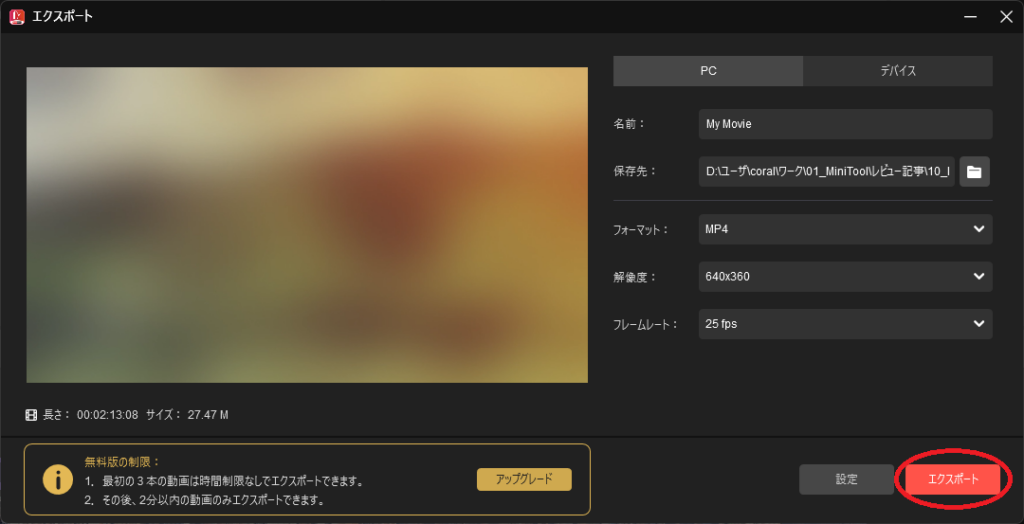
ファイル名、保存先、フォーマット、解像度、フレームレートを設定し、「エクスポート」をクリックします。
完成した動画が以下になります。
MiniTool MovieMakerを使った感想
今回紹介した機能以外にも、速度変更やリバース、トリミングや色調整機能などが用意されています。
また、エフェクトやモーションのテンプレートも豊富に用意されており、簡単に魅せる動画を作成することができるようになっています。
動画の編集に関しては初心者に近い私でも、特に迷うことなく編集を行うことができました。
初心者故、高度な編集を行えるかどうかまでは評価できませんでしたが、この価格帯のソフトウェアとしては、必要十分の機能を備えているのではないかと思います。
3本までであればFree版でエクスポートすることができるので、結婚披露宴などのイベント用の動画を編集するだけなら、Free版で対応することができるかも知れません。
有償版を購入する場合でも、1ヶ月のサブスク版から用意されていますので、短期間の利用であれば、最小限の出費ですませることができます。
また、Free版で機能を確認してから、有償版を購入するか否かを検討することができるのも良いところですね。
コメント