

WordPressの初期設定について紹介します。
初期設定の項目は、選択したテーマによって異なりますが、ここではXeory baseの設定について説明します。
なお、各項目共通の設定項目については、以下の記事を参照して下さい。

また、WordPressにXeory baseをインストールする方法は、以下の記事を参照して下さい。

Xeory baseの設定をおこなう
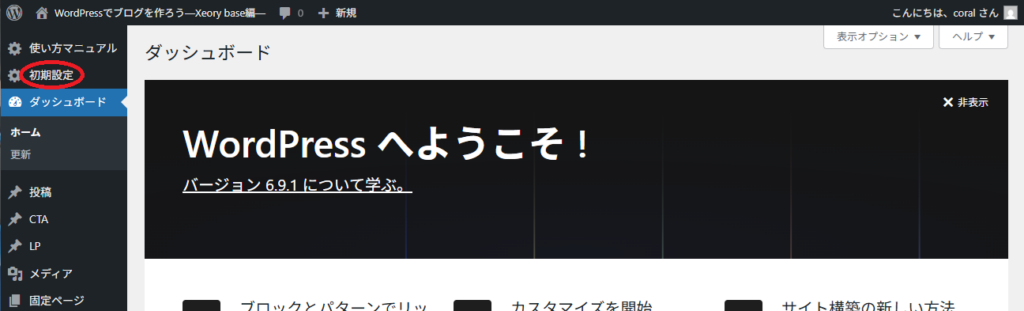
WordPressの設定画面に入り、左サイドメニューの「初期設定」をクリックします。
トップページのロゴ設定
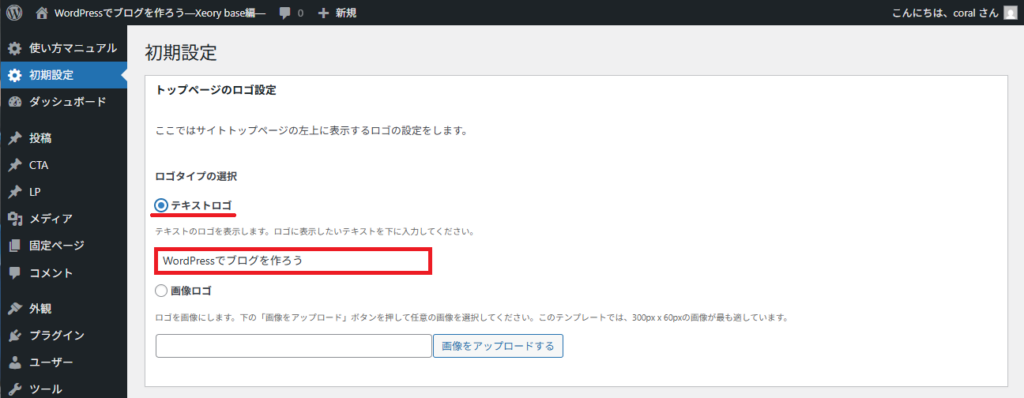
トップページのロゴをテキストで表示する場合は、「テキストロゴ」のラジオボタンをクリックし、テキストボックスに表示させる文字列を入力します。
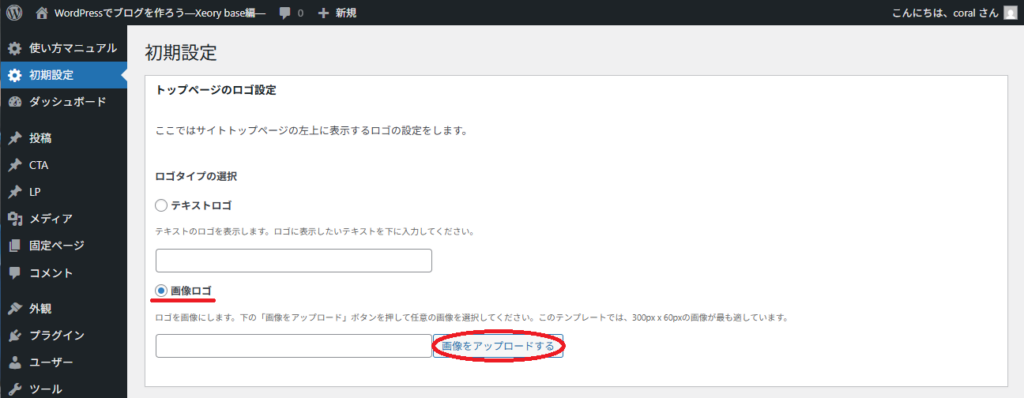
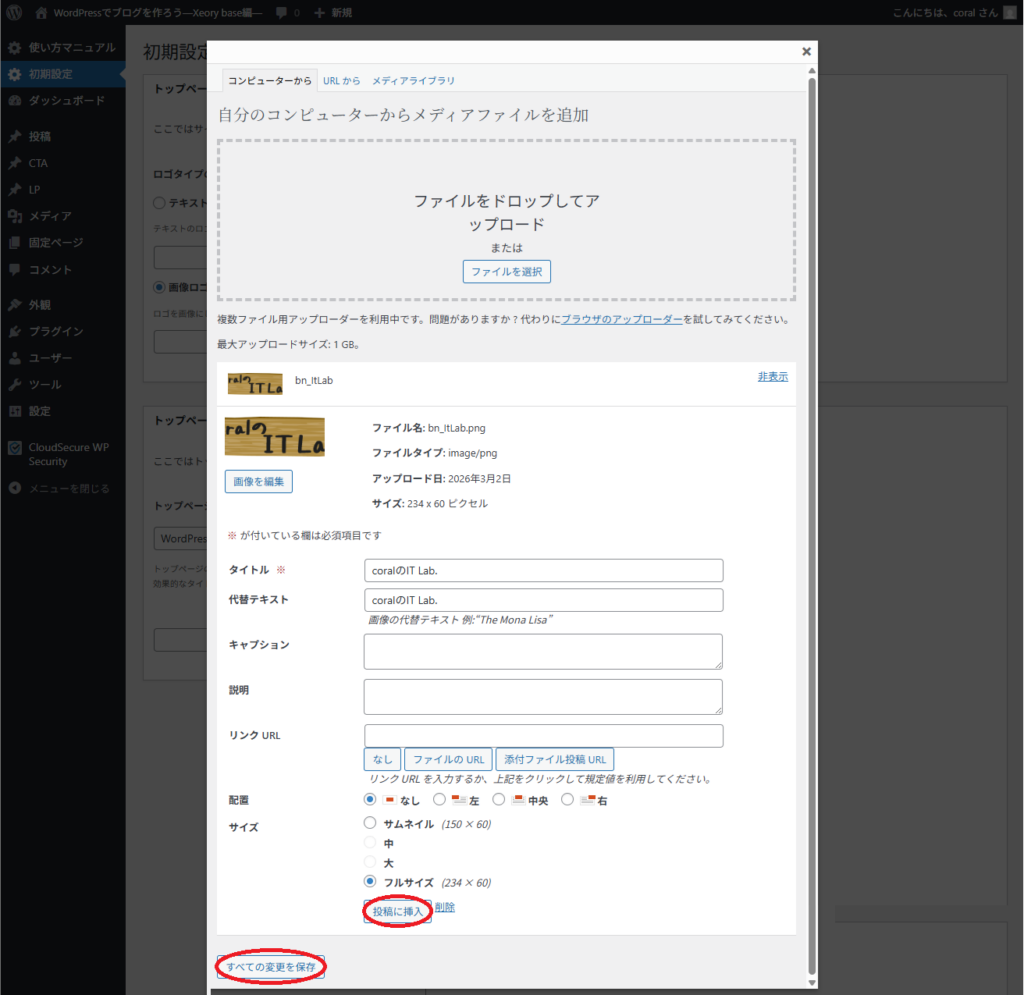
画像のロゴを使用する場合は、「画像ロゴ」のラジオボタンをクリックし、「画像をアップロードする」をクリックします。
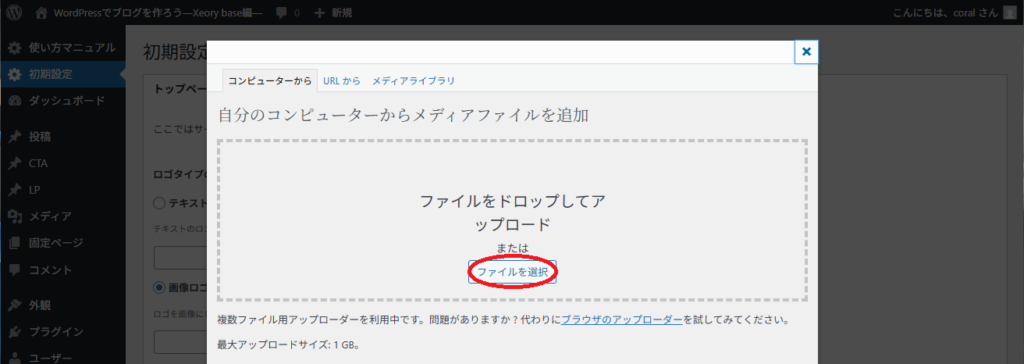
ロゴに使用したい画像ファイルをドラッグ&ドロップするか、「ファイルを選択」から目的のファイルを選択します。
「投稿に挿入」をクリックしたのち、「すべての変更を保存」をクリックします。
トップページのメタタグの設定
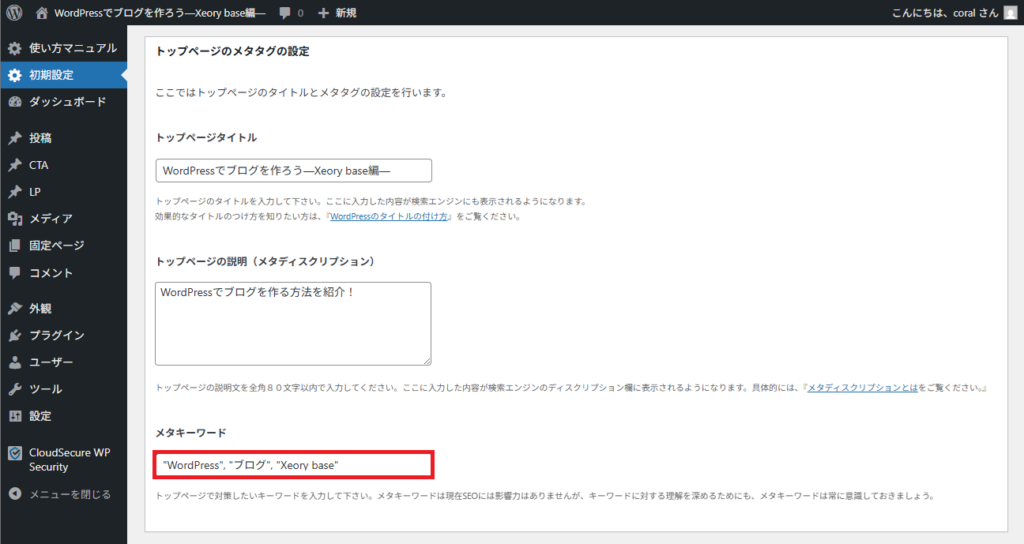
メタキーワードを入力します。
メタキーワードとは、ウェブページの内容を検索エンジンに伝えるための単語やフレーズのことを言います。
Googleなどでは利用されませんが、ブログで取り上げたいジャンルやキーワードを入力しておきましょう。
Googleツールの設定
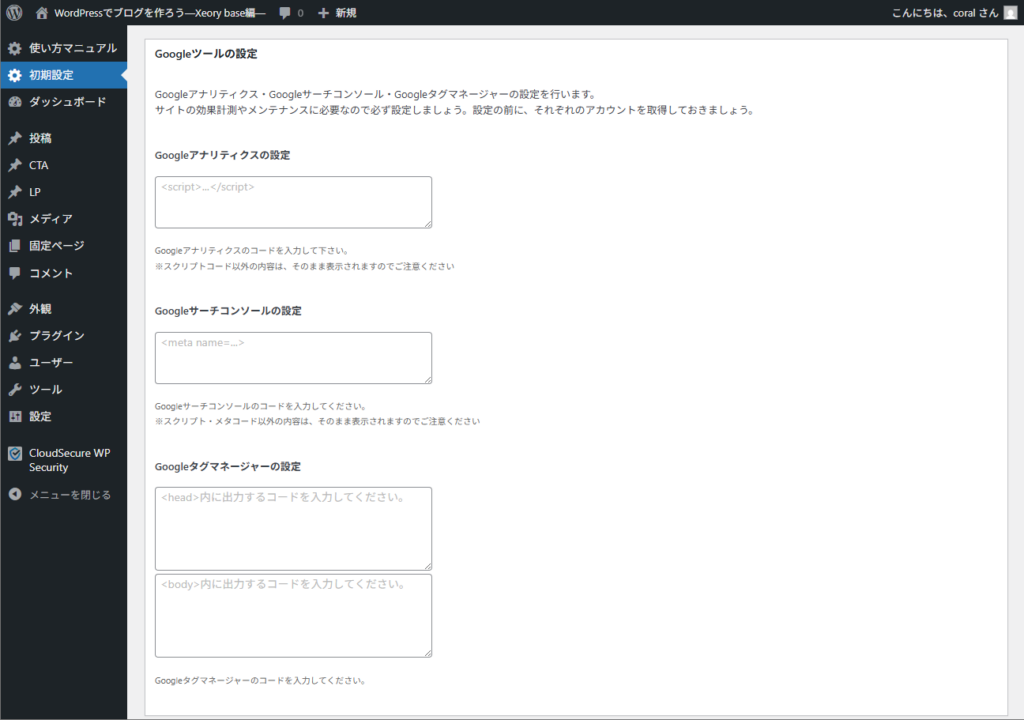
GoogleアナリティクスやGoogleサーチコンソールなどの設定をおこないます。
わからない場合は空白のままにして構いません。
Facebookとの連携
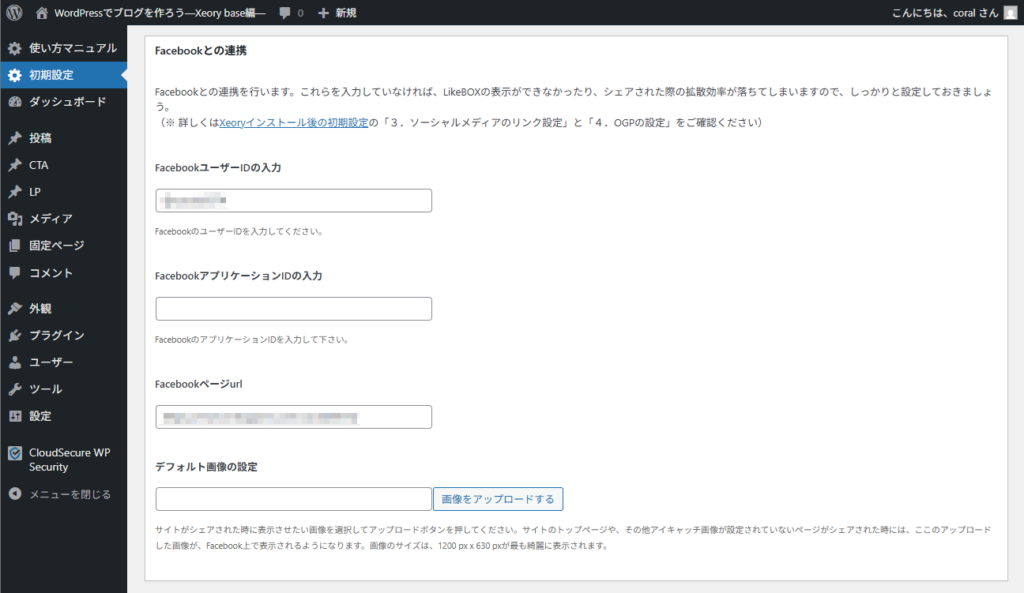
Facebookと連携させたい場合は、「FacebookユーザーIDの入力」、「FacebookアプリケーションIDの入力」、「Facebookページurl」を埋めます。
Xとの連携
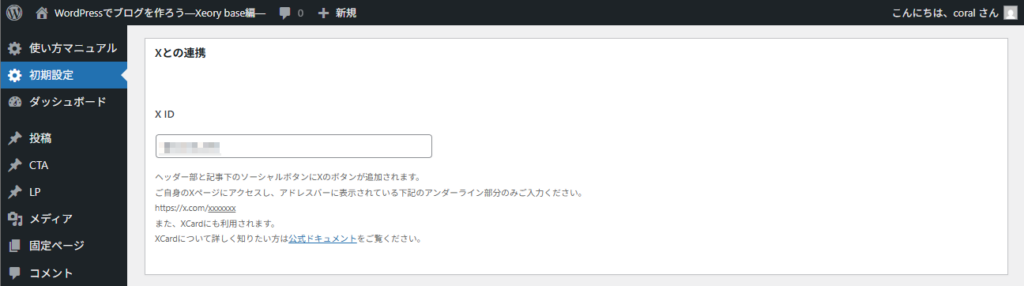
Xと連携させたいばあいは、「X ID」を入力します。
その他の設定
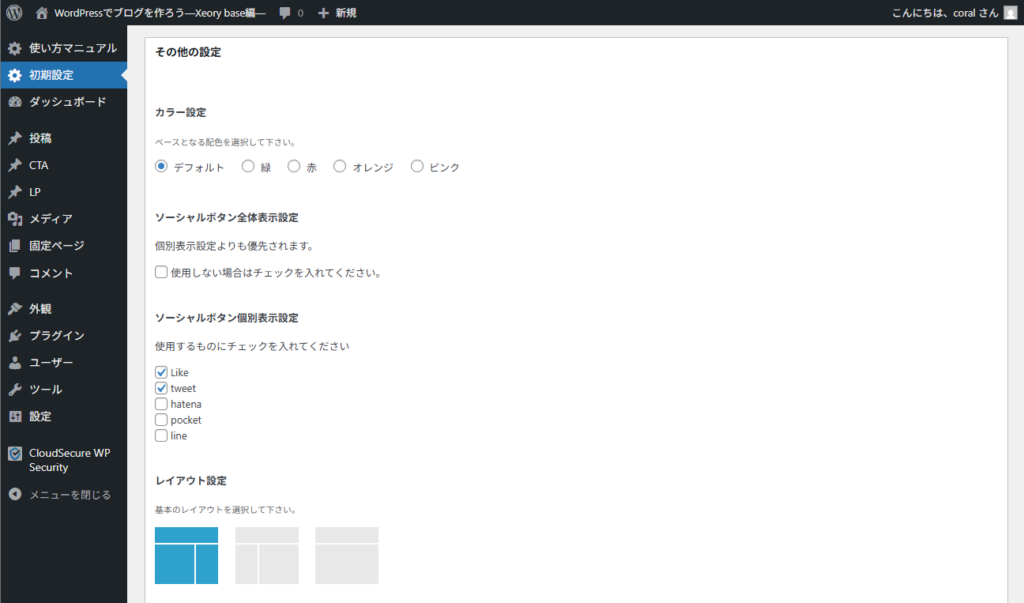
「カラー設定」で、配色の変更ができます。
「ソーシャルボタン個別表示設定」で、使用するソーシャルボタンを設定します。
すべてのソーシャルボタンを使用しない場合は、「ソーシャルボタン全体表示設定」にチェックを入れると、「個別設定」に関わらず、すべてのソーシャルボタンが表示されません。
「レイアウト設定」では、ページのレイアウトを指定します。
その他の設定
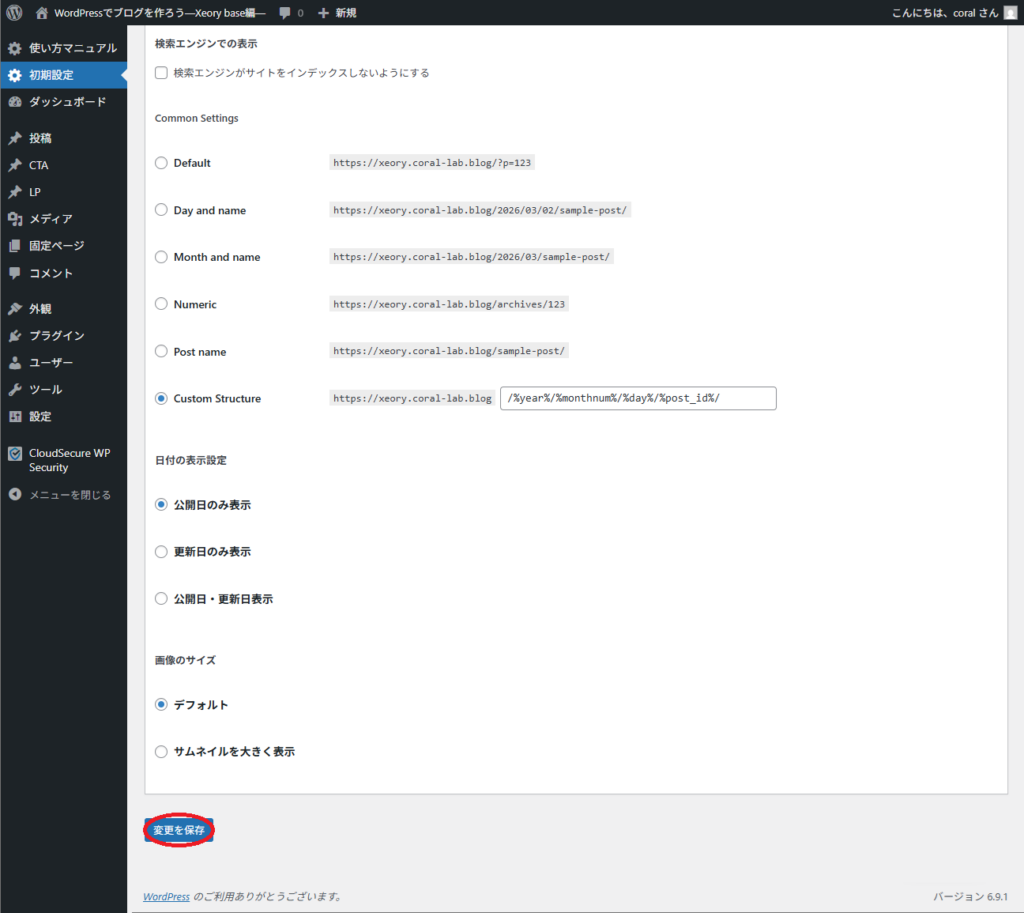
「Common Settings」では、投稿ページのURLの形式を指定します。
「日付の表示設定」では、「公開日のみ表示」、「更新日のみ表示」、「公開日と更新日表示」の切り換えをおこないます。
設定が終わったら、「変更を保存」をクリックします。



コメント